# Kundencenter-Kundenhandbuch
Diese Anleitung erklärt Kunden den sicheren Zugang zum Kundencenter und die Nutzung aller wesentlichen Funktionen.
# Das Kundencenter im Überblick
Im Kundencenter können Sie - abhängig von den für Sie freigeschalteten Funktionen:
- den Bearbeitungsstand Ihrer Aufträge verfolgen,
- Verträge und Vertragsdokumente einsehen,
- eine Vertragskündigung verbindlich übermitteln,
- Dateien oder Webseiten prüfen und freigeben,
- Supporttickets erstellen und beantworten,
- persönliche Dokumente herunterladen,
- AGB und Widerrufungsbelehrungen ansehen und bestätigen,
- offene Angebote und Rechnungen aus Lexware Office herunterladen,
- offene Angebote verbindlich annehmen,
- Nachrichten und Hinweise Ihres Dienstleisters lesen,
- Ihre Kontaktdaten, Ihr Passwort und die Zwei-Faktor-Anmeldung verwalten.
Ihre Daten und Dateien sind nur nach einer Anmeldung erreichbar. Verwenden Sie ausschließlich Ihr eigenes Konto und geben Sie Ihre Zugangsdaten nicht weiter.
# Einladung annehmen und Konto aktivieren
##### Ziel
Sie richten Ihr persönliches Passwort ein und aktivieren Ihren Portalzugang.
##### Voraussetzungen
- Sie haben eine Einladungs-E-Mail zum Kundencenter erhalten.
- Der Aktivierungslink ist noch gültig. Einladungslinks sind 72 Stunden gültig.
##### Anleitung
1. Öffnen Sie die Einladungs-E-Mail.
2. Prüfen Sie Absender und Zieladresse des Links sorgfältig.
3. Öffnen Sie den Aktivierungslink.
4. Legen Sie ein Passwort fest und wiederholen Sie es im Bestätigungsfeld.
5. Schließen Sie die Aktivierung ab.
6. Melden Sie sich anschließend über [https://mein.zachrau-kommunikation.de](https://mein.zachrau-kommunikation.de) an.
Das Passwort muss mindestens 12 Zeichen enthalten sowie Groß- und Kleinbuchstaben, mindestens eine Zahl und ein Sonderzeichen.
**Einladung abgelaufen?**
Bitten Sie Ihren Ansprechpartner, Ihnen eine neue Einladung zu senden. Ein bereits verwendeter oder abgelaufener Link kann nicht erneut benutzt werden.
# Anmelden und abmelden
#### Anmeldung
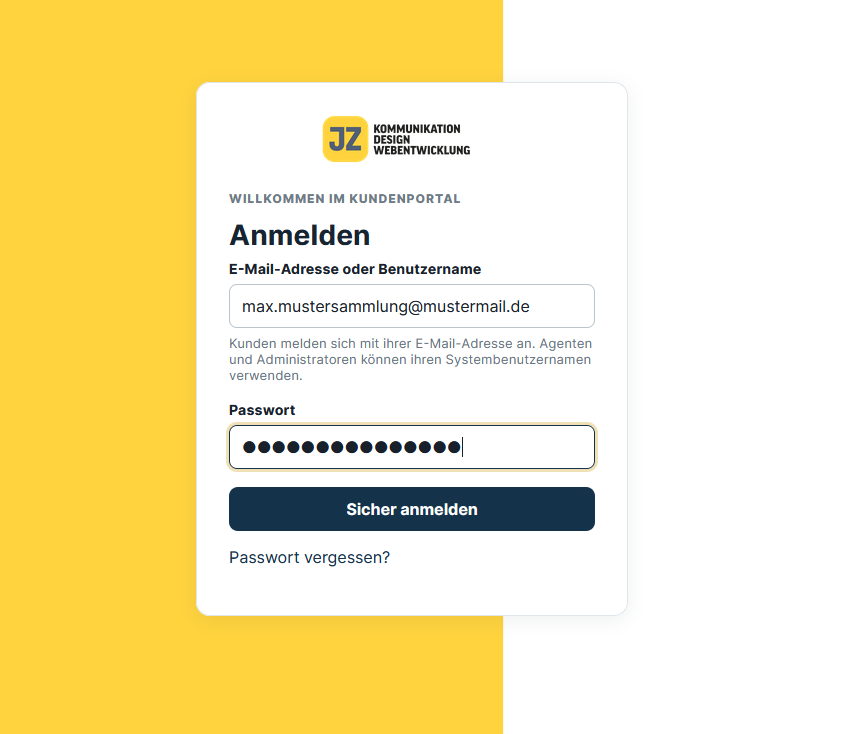
1. Öffnen Sie [https://mein.zachrau-kommunikation.de](https://mein.zachrau-kommunikation.de)
2. Tragen Sie Ihre E-Mail-Adresse ein und Ihr Passwort.
3. Wählen Sie "Sicher Anmelden".
4. Falls die Zwei-Faktor-Authorisierung aktiv ist, geben Sie den sechsstelligen Code Ihrer Authenticator-App ein.
[](https://hilfe.zachrau-kommunikation.de/uploads/images/gallery/2026-08/wErG7PlPsz1VK7eO-grafik.png)
Nach mehreren fehlerhaften Versuchen kann die Anmeldung vorübergehend gesperrt werden. Warten Sie in diesem Fall 15 Minuten und versuchen Sie es erneut.
#### Sicher abmelden
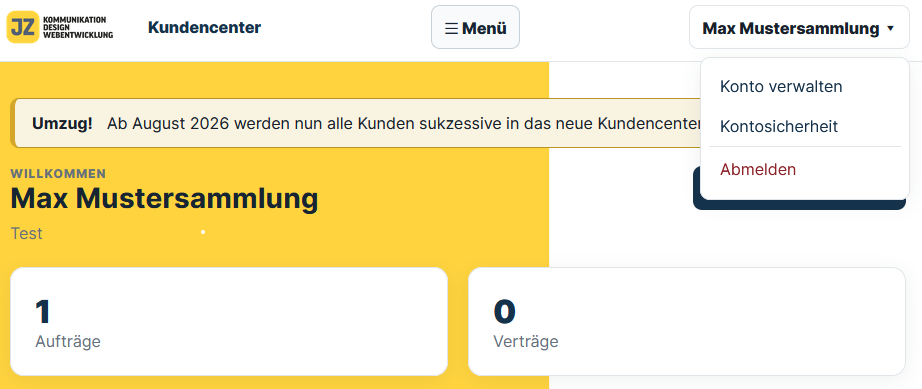
1. Wählen Sie oben rechts Ihren Namen.
2. Wählen Sie Abmelden.
[](https://hilfe.zachrau-kommunikation.de/uploads/images/gallery/2026-08/Dp5WJUJbUPbHGwtK-grafik.png)
Melden Sie sich besonders auf gemeinsam genutzten Geräten immer ab. Das bloße Schließen des Browserfensters ersetzt die Abmeldung nicht.
# Passwort vergessen
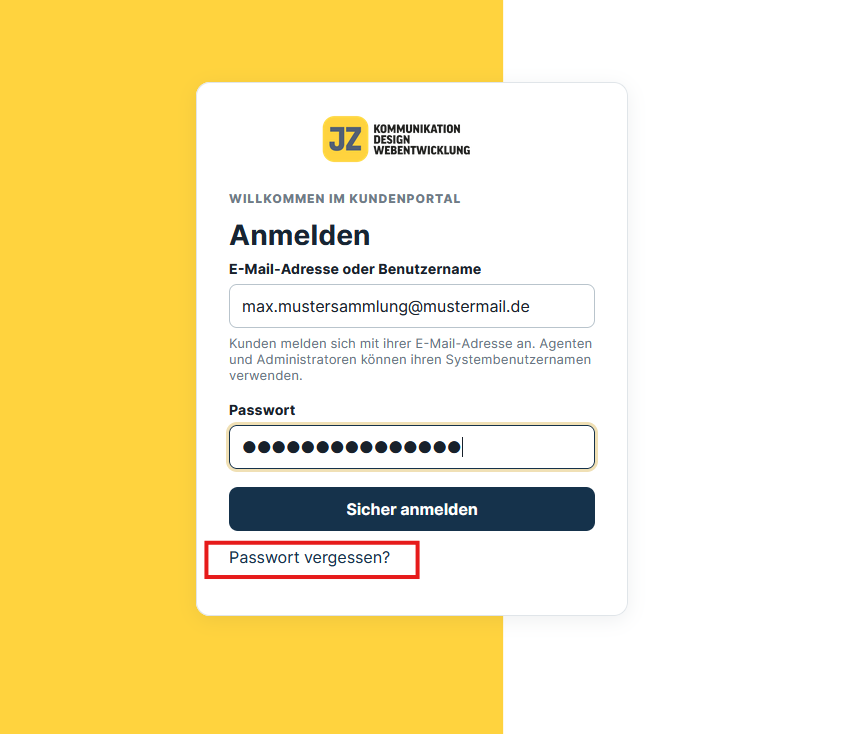
1. Öffnen Sie die Anmeldeseite.
2. Wählen Sie Passwort vergessen.
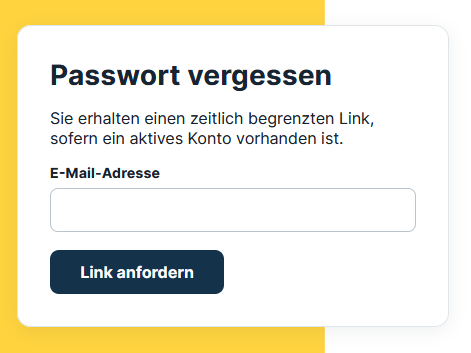
3. Geben Sie die E-Mail-Adresse Ihres aktiven Kontos ein.
4. Öffnen Sie die anschließend versandte E-Mail.
5. Folgen Sie dem Link und vergeben Sie ein neues Passwort.
[](https://hilfe.zachrau-kommunikation.de/uploads/images/gallery/2026-08/8eNRBr5M2IAAcarj-grafik.png)
[](https://hilfe.zachrau-kommunikation.de/uploads/images/gallery/2026-08/A9dZMnS47JvSbLuk-grafik.png)
Der Link zum Zurücksetzen ist 30 Minuten gültig. Aus Sicherheitsgründen zeigt das Portal immer dieselbe Bestätigung an - unabhängig davon, ob unter der eingegebenen Adresse ein Konto vorhanden ist.
Wenn keine E-Mail eintrifft, prüfen Sie den Spam-Ordner und wenden Sie sich anschließend an ****
# Konto verwalten
### Persönliche Daten ändern
1. Wählen Sie oben rechts Ihren Namen.
2. Öffnen Sie **Konto verwalten**.
3. Ändern Sie bei Bedarf:
- den angezeigten Namen,
- Ihre E-Mail-Adresse,
- Ihre Adresse.
4. Wählen Sie **Kontodaten speichern**.
Für eine Änderung der E-Mail-Adresse müssen Sie zusätzlich Ihr aktuelles Passwort eingeben. So wird verhindert, dass eine unbefugte Person die Kontaktadresse unbemerkt austauscht.
### Passwort ändern
1. Öffnen Sie **Konto verwalten**.
2. Tragen Sie im Bereich **Passwort ändern** Ihr aktuelles Passwort ein.
3. Geben Sie das neue Passwort zweimal ein.
4. Wählen Sie **Passwort ändern**.
Das neue Passwort muss die genannten Sicherheitsanforderungen erfüllen und sich vom bisherigen Passwort unterscheiden. Nach der Änderung erhalten Sie eine Sicherheitsbenachrichtigung per E-Mail.
# Zwei-Faktor-Anmeldung aktivieren
Die Zwei-Faktor-Anmeldung, kurz 2FA, schützt Ihr Konto zusätzlich. Neben dem Passwort wird bei der Anmeldung ein zeitlich begrenzter Code aus einer Authenticator-App benötigt.
### Voraussetzungen
Installieren Sie eine TOTP-kompatible Authenticator-App auf Ihrem Smartphone oder einem anderen geschützten Gerät.
### Aktivierung
1. Wählen Sie oben rechts Ihren Namen.
2. Öffnen Sie **Kontosicherheit** oder unter **Konto verwalten** den Punkt **Zwei-Faktor-Sicherheit**.
3. Öffnen Sie Ihre Authenticator-App.
4. Scannen Sie den angezeigten QR-Code.
5. Geben Sie den aktuellen sechsstelligen Code in das Kundencenter ein.
6. Wählen Sie **2FA aktivieren**.
Bei künftigen Anmeldungen geben Sie nach dem Passwort den aktuellen Code aus Ihrer App ein.
### Deaktivierung
1. Öffnen Sie **Kontosicherheit**.
2. Geben Sie Ihr aktuelles Passwort ein.
3. Wählen Sie **2FA deaktivieren**.
Deaktivieren Sie 2FA nur, wenn dies wirklich erforderlich ist. Bei Verlust des hinterlegten Geräts wenden Sie sich an den Support.
# Dashboard und Navigation
[](https://hilfe.zachrau-kommunikation.de/uploads/images/gallery/2026-08/o1SU7BKIVGjNvuel-grafik.png)
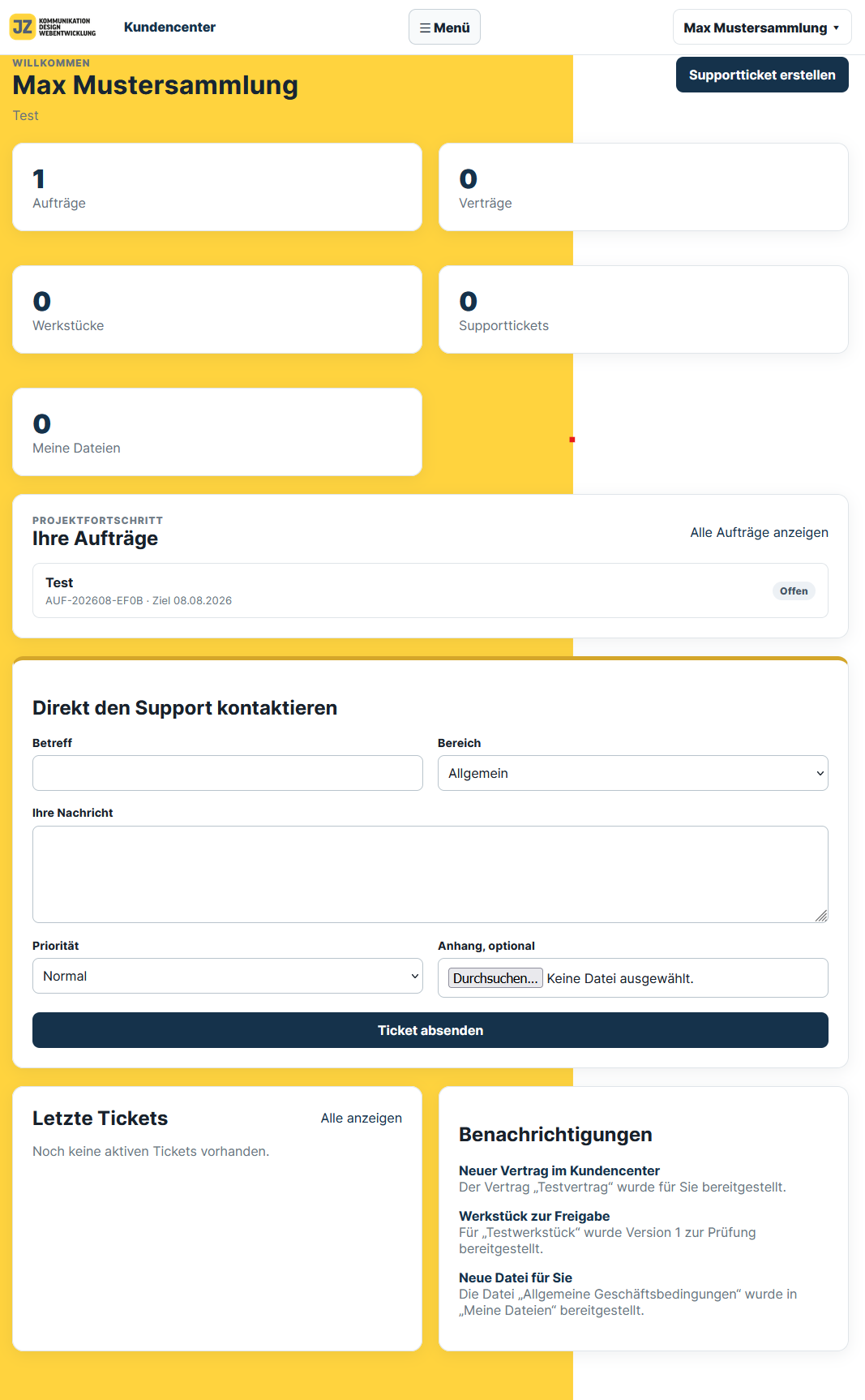
Nach der Anmeldung öffnet sich das Dashboard. Es zeigt Ihnen je nach Freischaltung:
- die Anzahl Ihrer Aufträge, Verträge, Werkstücke, Tickets und Dateien,
- Ihre zuletzt bearbeiteten Aufträge mit aktuellem Status,
- die letzten aktiven Supporttickets,
- neue Benachrichtigungen,
- ein Formular zur direkten Kontaktaufnahme mit dem Support.
Über das Hauptmenü erreichen Sie die Bereiche **Aufträge**, **Verträge**, **Werkstücke**, **Support**, **Meine Dateien** sowie **Angebote & Rechnungen**. Zusätzliche Informationsseiten können ebenfalls im Hauptmenü oder in der Fußzeile erscheinen.
Globale Hinweise werden entweder als angehefteter Banner oder nach der Anmeldung als Pop-up angezeigt. Lesen Sie insbesondere Hinweise zu Wartungen, Fristen oder neuen Dokumenten vollständig.
### Nutzung auf Smartphone und Tablet
Das Kundencenter passt sich kleineren Bildschirmen an. Breite Tabellen lassen sich horizontal verschieben. Für die Prüfung größerer Dokumente und Werkstücke empfiehlt sich dennoch ein ausreichend großer Bildschirm.
# Aufträge und Auftragsstatus
### Auftrag öffnen
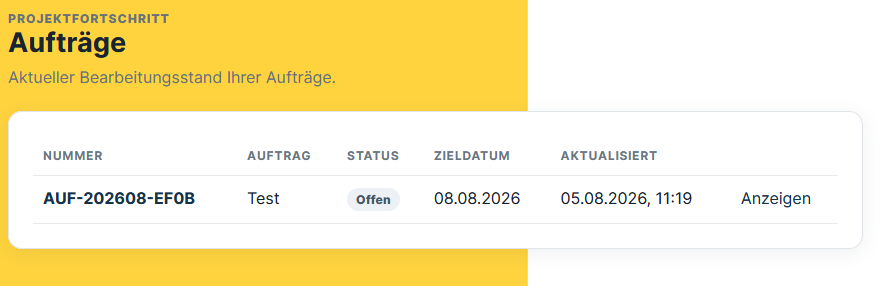
1. Wählen Sie **Aufträge**.
2. Öffnen Sie den gewünschten Auftrag.
3. Prüfen Sie Bezeichnung, Auftragsnummer, Beschreibung, Zieldatum und Status.
[](https://hilfe.zachrau-kommunikation.de/uploads/images/gallery/2026-08/1YIZ5gg4vmH0YIB1-grafik.png)
### Bedeutung der Statusangaben
| Status | Bedeutung |
| Offen | Der Auftrag wurde angelegt und wartet auf den Beginn der Bearbeitung. |
| In Bearbeitung | Die Arbeiten am Auftrag laufen. |
| Fast fertig | Die wesentlichen Arbeiten sind abgeschlossen; letzte Schritte stehen noch aus. |
| In Prüfung | Das Ergebnis wird geprüft oder befindet sich in einer Abnahmephase. |
| Abgeschlossen | Der Auftrag ist abgeschlossen. |
Der Status dient Ihrer Orientierung. Rückfragen oder Änderungswünsche übermitteln Sie über ein Supportticket, sofern für den Auftrag kein anderer Kommunikationsweg vereinbart wurde.
# Verträge einsehen
1. Wählen Sie **Verträge**.
2. Öffnen Sie den gewünschten Vertrag.
3. Prüfen Sie unter **Vertragsdaten** unter anderem:
- Vertragsbeginn und gegebenenfalls Vertragsende,
- Mindestlaufzeit,
- Kündigungsfrist,
- Abrechnungsintervall,
- Betrag und Leistungsbeschreibung.
4. Laden Sie hinterlegte Vertragsdokumente im Bereich **Vertragsdokumente** herunter.
Im Bereich **Kündigungsvorgänge** sehen Sie bereits eingereichte Kündigungen, deren Bearbeitungsstatus und – sofern festgelegt – das bestätigte Vertragsende.
# Vertrag kündigen
Die Kündigungsfunktion wird nur angezeigt, wenn Sie zur Kündigung berechtigt sind und der Vertrag kündbar ist.
1. Öffnen Sie **Verträge** und den gewünschten Vertrag.
2. Lesen Sie die Vertragsdaten und Kündigungsfristen.
3. Scrollen Sie zum Bereich **Vertrag kündigen**.
4. Geben Sie optional einen gewünschten Beendigungszeitpunkt und eine Mitteilung ein.
5. Aktivieren Sie die Bestätigung zur verbindlichen Kündigung.
6. Wählen Sie **Kündigung verbindlich absenden**.
7. Bestätigen Sie die Sicherheitsabfrage.
Die Erklärung wird mit Datum, Uhrzeit, Benutzerkonto und Vertragsnummer protokolliert. Der gewünschte Termin ist noch keine Bestätigung des tatsächlichen Vertragsendes. Der Vorgang wird anschließend vertraglich geprüft; den Bearbeitungsstand sehen Sie im Vertrag.
**Wichtig**
Prüfen Sie Vertrag, Kundendaten und Termin vor dem Absenden. Verwenden Sie bei einer versehentlichen oder fehlerhaften Übermittlung sofort ein Supportticket.
# Werkstücke prüfen und freigeben
Ein Werkstück kann eine Datei oder eine Webseite sein. Zu einem Werkstück können mehrere Versionen bereitgestellt werden.
### Datei prüfen
1. Wählen Sie **Werkstücke**.
2. Öffnen Sie das gewünschte Werkstück.
3. Lesen Sie Beschreibung und Änderungsnotiz der aktuellen Version.
4. Wählen Sie **Herunterladen**.
5. Prüfen Sie die Datei vollständig.
### Webseite prüfen
1. Öffnen Sie das gewünschte Werkstück.
2. Wählen Sie **Webseite öffnen**, um die öffentlich erreichbare Ansicht zu prüfen.
3. Falls erforderlich, wählen Sie **Backend öffnen**.
4. Wählen Sie **Backend-Zugangsdaten anzeigen**, wenn Sie die hinterlegten Zugangsdaten benötigen.
5. Bestätigen Sie die Abfrage. Benutzername und Passwort werden danach angezeigt.
Der Abruf von Backend-Zugangsdaten wird aus Sicherheitsgründen im Auditprotokoll erfasst. Behandeln Sie diese Daten vertraulich und speichern Sie sie nicht ungeschützt.
### Entscheidung übermitteln
1. Wählen Sie bei der zu prüfenden Version eine Entscheidung:
- **Verbindlich freigeben/abnehmen** oder
- **Änderungen anfordern**.
2. Tragen Sie einen möglichst eindeutigen Kommentar ein. Beschreiben Sie Änderungswünsche konkret und zusammenhängend.
3. Wählen Sie **Entscheidung übermitteln**.
4. Bestätigen Sie die Sicherheitsabfrage.
Die Entscheidung wird verbindlich protokolliert. Prüfen Sie deshalb, ob Sie die richtige Version geöffnet haben. Eine bereits entschiedene Version zeigt die Entscheidung, den Kommentar und den Zeitpunkt an.
# Supportticket erstellen
Sie können ein Ticket direkt auf dem Dashboard oder über **Support** → **Neues Ticket** erstellen.
1. Geben Sie einen eindeutigen Betreff ein.
2. Wählen Sie den passenden Bereich:
- Allgemein,
- Webseite,
- Hosting,
- Rechnung,
- Vertrag,
- Sonstiges.
3. Beschreiben Sie Ihr Anliegen vollständig. Nennen Sie bei Bedarf Auftrags-, Vertrags-, Rechnungs- oder Werkstücknummern.
4. Wählen Sie die Priorität **Normal**, **Hoch** oder **Dringend**.
5. Fügen Sie optional eine Datei als Anhang hinzu.
6. Wählen Sie **Ticket absenden**.
Das Ticket wird im Kundencenter gespeichert und an den zuständigen Support weitergeleitet.
**Priorität „Dringend“** Verwenden Sie diese Priorität nur bei einem erheblichen, zeitkritischen Problem. Die Auswahl ersetzt keine gesondert vereinbarte Notfall- oder Rufbereitschaft.
# Auf ein Supportticket antworten
1. Wählen Sie **Support**.
2. Öffnen Sie das Ticket.
3. Lesen Sie den bisherigen Verlauf und prüfen Sie vorhandene Anhänge.
4. Schreiben Sie Ihre Nachricht in den Bereich **Antworten**.
5. Fügen Sie bei Bedarf einen Anhang hinzu.
6. Wählen Sie **Antwort senden**.
Antworten des Supports erscheinen im gleichen Verlauf und können zusätzlich per E-Mail angekündigt werden. Antworten Sie für eine vollständige Dokumentation direkt im Kundencenter.
### Ticketstatus
| Status | Bedeutung |
| Offen | Das Ticket wurde erstellt. |
| In Bearbeitung | Der Support bearbeitet das Anliegen. |
| Wartet auf Kunde | Für die weitere Bearbeitung wird Ihre Rückmeldung benötigt. |
| Kundenantwort | Eine neue Antwort von Ihnen liegt vor. |
| Beantwortet | Der Support hat geantwortet. |
| Gelöst | Das Anliegen wurde als gelöst markiert. |
| Geschlossen | Die Bearbeitung ist beendet. |
Ein geschlossenes Ticket bleibt für Kunden noch 14 Tage sichtbar. Danach wird es aus Ihrer Ansicht entfernt. Wenn Sie innerhalb dieser Zeit öffentlich antworten, wird das Ticket automatisch erneut geöffnet.
# Meine Dateien
Unter **Meine Dateien** finden Sie ausschließlich Dokumente, die Ihrem Kundenkonto zugeordnet wurden, zum Beispiel:
- Vertrags- und Projektunterlagen,
- Datenschutzinformationen,
- allgemeine Informationsdateien,
- AGB,
- Widerrufsbelehrungen.
Zum Herunterladen wählen Sie beim gewünschten Dokument **Herunterladen**. Speichern Sie vertrauliche Dateien nur auf geschützten Geräten.
# AGB und Widerrufungsbelehrungen bestätigen
Neue AGB oder Widerrufsbelehrungen können eine einmalige Bestätigung erfordern. Bis alle erforderlichen Dokumente bestätigt sind, ist die übrige Nutzung des Kundencenters eingeschränkt.
1. Wählen Sie **PDF ansehen**. Das Dokument öffnet sich in einem neuen Tab.
2. Lesen Sie das Dokument vollständig.
3. Kehren Sie zur Seite **Dokumente ansehen und akzeptieren** zurück.
4. Wählen Sie **Status aktualisieren**, falls die Bestätigung noch nicht angeboten wird.
5. Aktivieren Sie das Kontrollfeld **Ich habe das Dokument angesehen und akzeptiere es**.
6. Wählen Sie **Verbindlich bestätigen**.
Die Bestätigung wird erst freigeschaltet, nachdem das PDF geöffnet wurde. Sie wird mit Zeitpunkt und technischen Sicherheitsmerkmalen protokolliert.
Wenn Sie dem Dokument nicht zustimmen möchten oder rechtliche Fragen haben, bestätigen Sie es nicht und wenden Sie sich an Ihren Ansprechpartner.
# Angebote und Rechnungen
Unter **Angebote & Rechnungen** finden Sie die für Ihr Kundenkonto aus Lexware Office synchronisierten Geschäftsdokumente.
Die Übersicht zeigt je nach Dokumenttyp unter anderem:
- Dokumentart und Nummer,
- Ausstellungs- und Fälligkeitsdatum,
- Status,
- Gesamtbetrag und offenen Betrag.
Wählen Sie **PDF herunterladen**, um ein Angebot oder eine Rechnung abzurufen.
### Angebot verbindlich annehmen
Die Annahme wird nur bei einem offenen Angebot angezeigt.
1. Prüfen Sie das Angebots-PDF vollständig.
2. Wählen Sie **Angebot annehmen**.
3. Lesen Sie den Bestätigungstext und prüfen Sie Angebotsnummer und Betrag.
4. Aktivieren Sie das Kontrollfeld zur verbindlichen Annahme.
5. Wählen Sie **Jetzt verbindlich annehmen**.
6. Bestätigen Sie die Sicherheitsabfrage.
Mit der Annahme beauftragen Sie die im Angebot beschriebenen Leistungen verbindlich. Das Kundencenter veranlasst die Erstellung einer Auftragsbestätigung in Lexware Office. Wird **Manuelle Prüfung erforderlich** angezeigt, ist das Verarbeitungsergebnis nicht eindeutig; warten Sie auf eine Rückmeldung oder kontaktieren Sie den Support. Senden Sie die Annahme nicht mehrfach ab.
# Benachrichtigungen und Systemseiten
Ihr Dienstleister kann Sie über Portal- und E-Mail-Nachrichten informieren, beispielsweise über:
- neue Verträge oder Werkstückversionen,
- Antworten auf Supporttickets,
- ablaufende Angebote,
- bevorstehende Rechnungsfristen,
- den Beginn einer Mahnstufe,
- Wartungsarbeiten oder allgemeine Hinweise.
Systemseiten enthalten zusätzliche Informationen und können im Hauptmenü oder in der Fußzeile verlinkt sein. Maßgeblich bleiben die jeweils vereinbarten Vertrags- und Kommunikationsbedingungen.
# Sicherer Umgang mit dem Kundencenter
- Rufen Sie das Portal nur über die Ihnen bekannte HTTPS-Adresse auf.
- Prüfen Sie vor der Eingabe von Zugangsdaten die Domain in der Adresszeile.
- Verwenden Sie ein einzigartiges Passwort, das Sie in keinem anderen Dienst benutzen.
- Aktivieren Sie die Zwei-Faktor-Anmeldung.
- Teilen Sie Passwort, Einmalcodes und Backend-Zugangsdaten niemals per ungeschützter Nachricht.
- Laden Sie vertrauliche Unterlagen nicht auf öffentliche oder gemeinsam genutzte Geräte herunter.
- Melden Sie verdächtige E-Mails oder unerwartete Kontoänderungen sofort an .
- Melden Sie sich nach der Nutzung ab.
# Häufige Fragen und Fehlerbehebung
### Ich habe keine Einladung erhalten
Prüfen Sie Ihren Spam-Ordner und ob Ihre E-Mail-Adresse korrekt hinterlegt wurde. Bitten Sie anschließend den Support um eine neue Einladung.
### Der Aktivierungs- oder Rücksetzlink ist ungültig
Der Link wurde bereits verwendet oder ist abgelaufen. Fordern Sie einen neuen Link an. Einladungslinks gelten 72 Stunden, Links zum Zurücksetzen des Passworts 30 Minuten.
### Ich kann mich nicht anmelden
Prüfen Sie E-Mail-Adresse, Passwort und gegebenenfalls den aktuellen 2FA-Code. Nach zu vielen Fehlversuchen warten Sie 15 Minuten. Nutzen Sie bei Bedarf **Passwort vergessen**.
### Der 2FA-Code wird abgelehnt
Stellen Sie sicher, dass Datum und Uhrzeit Ihres Smartphones automatisch synchronisiert werden. Verwenden Sie den aktuell angezeigten sechsstelligen Code. Nach fünf ungültigen Codes müssen Sie sich erneut anmelden.
### Ein Menüpunkt fehlt
Einzelne Funktionen können vertraglich oder über Berechtigungen ausgeblendet sein. Fragen Sie Ihren Ansprechpartner, wenn Sie einen Bereich benötigen.
### Ich kann AGB oder eine Widerrufsbelehrung nicht bestätigen
Öffnen Sie zuerst das PDF, kehren Sie zur Bestätigungsseite zurück und wählen Sie **Status aktualisieren**. Aktivieren Sie danach das Bestätigungsfeld.
### Ich kann ein Angebot nicht annehmen
Die Funktion wird nur bei einem offenen, Ihrem Konto zugeordneten Angebot angezeigt. Prüfen Sie den Dokumentstatus oder erstellen Sie ein Supportticket.
### Mein geschlossenes Ticket ist verschwunden
Geschlossene Tickets werden nach 14 Tagen aus der Kundenansicht entfernt. Erstellen Sie bei einem erneuten Anliegen ein neues Ticket und nennen Sie, falls bekannt, die frühere Ticketnummer.
### Eine Datei lässt sich nicht öffnen
Versuchen Sie den Download erneut und prüfen Sie, ob Ihr Browser Downloads blockiert. Für PDF-Dateien benötigen Sie einen aktuellen Browser oder PDF-Betrachter. Bleibt das Problem bestehen, erstellen Sie ein Supportticket.
# Support kontaktieren
Bevorzugter Weg: **Kundencenter → Support → Neues Ticket**
Support-E-Mail:
Portal: [https://mein.zachrau-kommunikation.de](https://mein.zachrau-kommunikation.de)
Nennen Sie bei Rückfragen möglichst die betroffene Auftrags-, Vertrags-, Ticket-, Angebots-, Rechnungs- oder Werkstücknummer. Senden Sie niemals Ihr Passwort oder einen Zwei-Faktor-Code.