Webseite mit DIVI bearbeiten
- Seite im DIVI-Builder öffnen
- Aufbau einer DIVI-Seite verstehen
- Text auf der Seite bearbeiten
- Bilder austauschen
- Buttons und Links ändern
- Layout anpassen (Spalten/Reihenfolge/Abstände)
- Response Ansicht prüfen (Desktop / Tablet / Mobil)
- Header und Footer bearbeiten (Theme Builder)
- Best Practise für DIVI-Redakteure
Seite im DIVI-Builder öffnen
Um Inhalte zu bearbeiten, muss zunächst der DIVI-Builder gestartet werden. Öffnen Sie im Frontend Ihrer Webseite die gewünschte Seite. Klicken Sie oben in der WordPress-Adminleiste auf "Visual Builder aktivieren"
Alternativ:
- Dashboard ➟ Seiten
- Seite auswählen ➟ Bearbeiten
- Divi Builder verwenden anklicken
Die Seite lädt anschließend im visuellen Bearbeitungsmodus.
Aufbau einer DIVI-Seite verstehen
DIVI arbeitet immer mit drei Ebenen
|
SEKTION Größter Container für einen Seitenabschnitt (Blau) |
ZEILE Definiert die Spalten innerhalb der Sektion (Grün) |
MODUL Das eigentliche Inhaltselement (Text, Button, Bild, etc.) (Schwarz) |
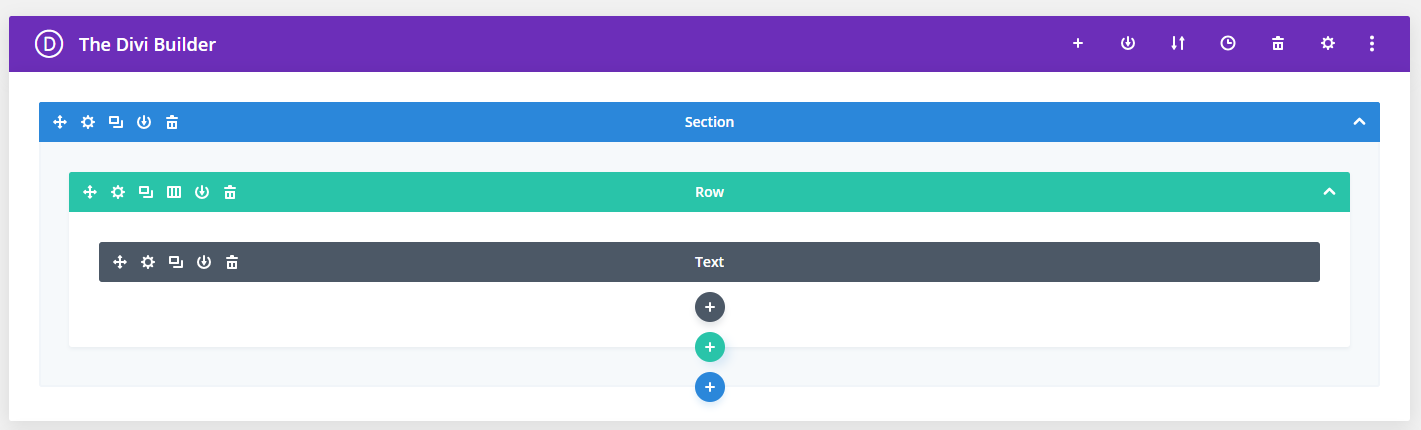
Alle Inhalte befinden sich stets in Modulen. Wenn Sie etwas ändern möchten. bearbeiten Sie fast immer ein Modul.
Text auf der Seite bearbeiten
So ändern Sie Texte:
- Mit der Maus über den Text fahren
- Direkt hineinblicken und schreiben
ODER
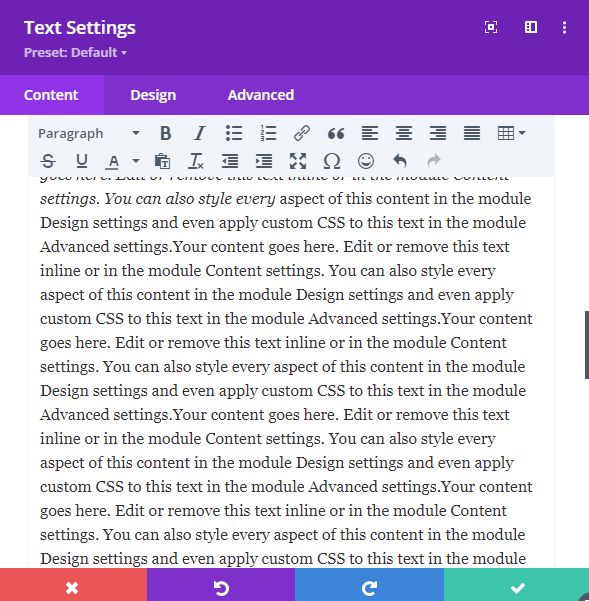
- Textmodul öffnen (Zahnrad-Symbol)
- Reiter Inhalt
- Text bearbeiten
- Fenster schließen
Änderungen sind sofort sichtbar.
Bilder austauschen
Zum Austauschen eines Bildes:
- Bild anklicken
- Zahnrad anklicken
- Bild auswählen
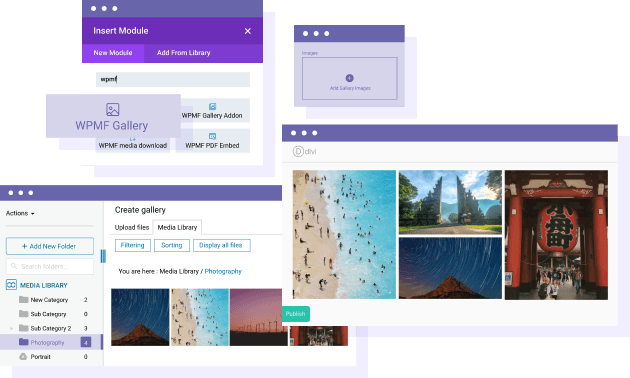
- Neues Bild hochladen oder aus Mediathek wählen
- Speichern
TIPP: Verwenden Sie optimierte Bilder (WebP oder komprimiertes JPG), damit die Seite schnell lädt.
Buttons und Links ändern
So ändern Sie einen Button:
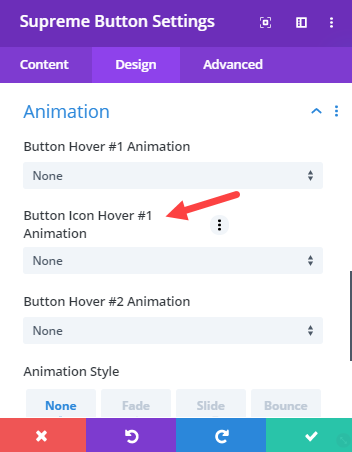
Optional im Reiter Design Farben oder Größe ändern.
Layout anpassen (Spalten/Reihenfolge/Abstände)
Module verschieben
Element anklicken und per Drag-and-Drop an neue Position ziehen.
Spalten ändern
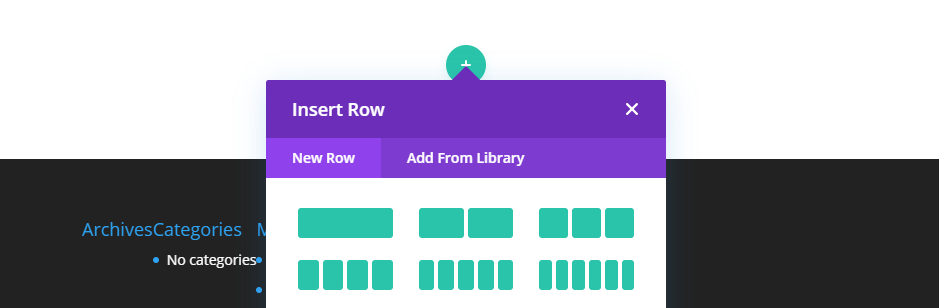
Zeile öffnen ➟ Layout wählen oder neue Zeile erstellen.
Abstände einstellen
Element öffnen ➟ Design ➟ Abstand
- Padding = Innenabstand
- Margin = Außenabstand
Response Ansicht prüfen (Desktop / Tablet / Mobil)

Unten im Builder finden Sie die Geräte-Icons:
- Desktop
- Tablet
- Smartphone
Hier prüfen Sie:
- Schriftgrößen
- Zeilenumbrüche
- Abstände
- Bildgrößen
Viele Einstellungen können je Gerät separat gesetzt werden.
Header und Footer bearbeiten (Theme Builder)
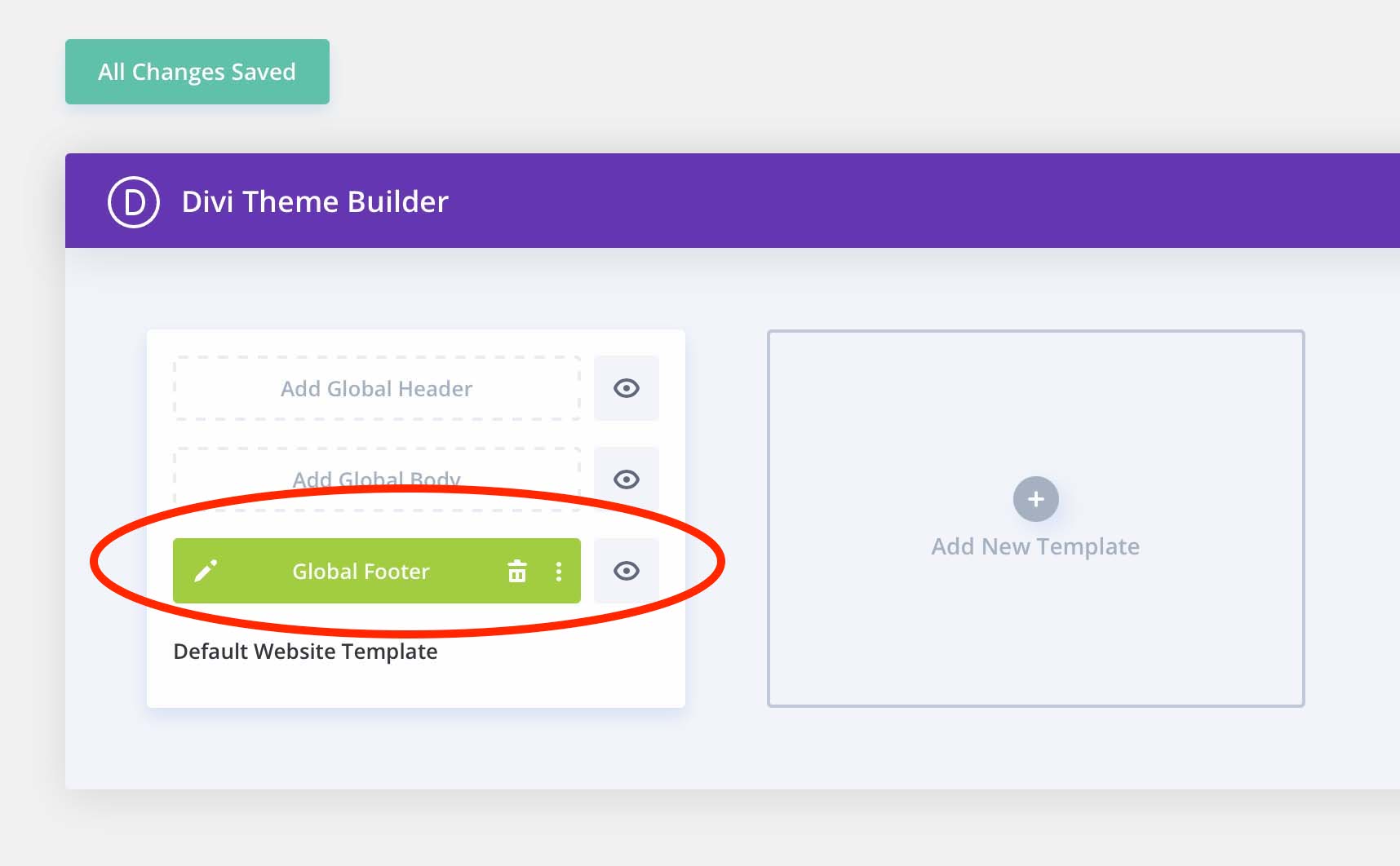
Header und Folter werden meist nicht direkt auf der Seite bearbeitet.
Gehen Sie zu:
Dashboard ➟ DIVI ➟ Theme Builder
Dort:
- Global Header bearbeiten
- Global Footer bearbeiten
Änderungen gelten normalerweise für die gesamte Webseite.
Best Practise für DIVI-Redakteure
- Häufig genutzte Elemente in DIVI Library speichern
- Vor Änderungen Module duplizieren
- Große Layoutänderungen zuerst auf Testseiten durchführen
- Mobile Ansicht immer kontrollieren