Prüfen, speichern und beenden
Erfahren Sie, wie Sie Änderungen innerhalb eines Moduls und anschließend auf der gesamten Seite speichern. Das Kapitel erklärt außerdem die responsive Kontrolle und die abschließende Prüfung der veröffentlichten Seite.
- Änderungen im Modul speichern
- Gesamte Seite speichern
- Desktop, Tablet und Smartphone prüfen
- Visual Builder beenden
- Abschlusskontrolle in einem privaten Browserfenster
Änderungen im Modul speichern
Am untren Rand jedes Einstellungsfensters stehen vier farbige Schaltflächen zur Verfügung:
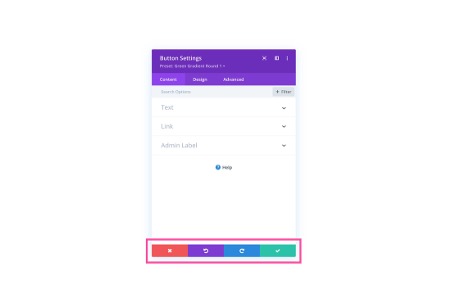
- Rot: Fenster schließen und nicht gespeicherte Änderungen verwerfen
- Violett: Letzte Änderung im geöffneten Fenster rückgängig machen
- Blau: Rückgängig gemachte Änderungen wiederherstellen
- Grün: Einstellungen des Elements übernehmen
|
Zwei Speicherschritte: Der grüne Haken speichert nur das gerade geöffnete Element. Danach muss zusätzlich die gesamte Seite über die untere DIVI-Leiste gespeichert werden. |
Gesamte Seite speichern
- Schließen Sie alle Einstellungsfenster mit dem grünen Haken.
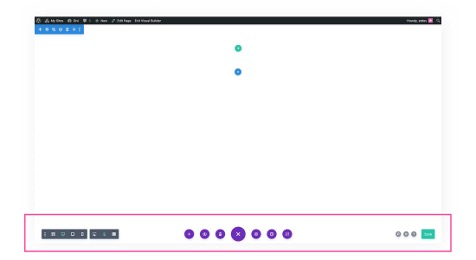
- Öffnen Sie die untere DIVI-Leiste über den violetten Kreis mit den drei Punkten.
- Klicken Sie rechts auf die grüne Schaltfläche "Speichern".
- Warten Sie auf die Bestätigung, bevor Sie die Seite verlassen.
|
Tastaturkürzel Auf Windows können Sie Strg + S, auf macOS cmd + S verwenden. Verlassen Sie sich trotzdem nicht ausschließlich auf die automatische Speicherung. |
Desktop, Tablet und Smartphone prüfen
- Öffnen Sie die untere DIVI-Leiste.
- Wählen Sie nacheinander Desktop-, Tablet- und Smartphone-Symbol.
- Prüfen Sie Überschriften, Zeilenumbrüche, Bildzuschnitte, Buttons und Abstände.
- Achten Sie besonders darauf, ob Text über Bilder oder andere Inhalte ragt.
- Korrigieren Sie responsive Werte nur an der betroffenen Gerätegröße.
Visual Builder beenden
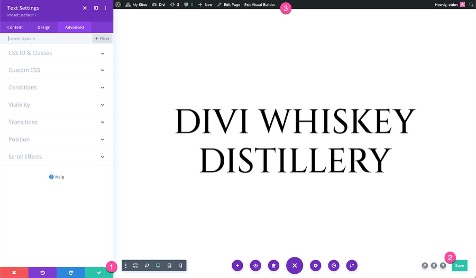
Nach erfolgreichem Speichern klicken Sie in der oberen WordPress-Leiste auf "Visual Builder beenden" bzw. "Exit Visual Builder". Prüfen Sie die Seite anschließend noch einmal ohne eingeblendete Bearbeitungsrahmen.
Abschlusskontrolle in einem privaten Browserfenster
Öffnen Sie die bearbeitete Seite optional in einem privaten bzw. Inkognito-Fenster. So sehen Sie die öffentliche Darstellung ohne eingeloggt Bearbeitungsleiste und häufig auch ohne lokale Zwischenspeicher Ihres Browsers.
- Ist der neue Text vollständig und fehlerfrei?
- Sind Links anklickbar und führen zum richtigen Ziel?
- Ist das Ziel scharf, passend zugeschnitten und korrekt beschrieben?
- Funktionieren Navigation, Buttons und Formulare weiterhin?
- Ist die mobile Darstellung sauber?