WordPress mit DIVI 4
Diese bebilderter Schritt-für-Schritt-Anleitung erklärt, wie Sie bestehende Texte und Bilder auf Ihrer WordPress-Webseite mit dem DIVI 4 Visual Builder selbstständig bearbeiten. Sie lernen den sicheren Umgang mit der Benutzeroberfläche, das Prüfen und Speichern Ihrer Änderungen sowie das Beheben häufiger Fehler, ohne Programmierkenntnisse.
Wichtig:
Diese Anleitung beschreibt die Bearbeitung bestehender Seiten. Änderungen am Theme Builder, an globalen Vorlagen, Menüs, CSS oder Plugins gehören in die Betreuung durch Ihre Agentur.
- So nutzen Sie diese Anleitung
- Seite öffnen und Visual Builder starten
- In WordPress anmelden
- Visual Builder auf einer bestehenden Seite aktivieren
- Alternative über die Seitenverwaltung
- Warten, bis DIVI vollständig geladen ist
- Die DIVI-Oberfläche verstehen
- Aufbau einer DIVI-Seite
- Farbcodes im Visual Builder
- Die wichtigsten Symbole am Modul
- Einstellungsfenster: Inhalte, Design, Erweitert
- Texte bearbeiten
- Schnellmethode: Text direkt auf der Seite ändern
- Textmodul über das Zahnrad öffnen
- Visuell oder Text/HTML
- Überschrift, Absatz und Zeilenunmbruch richtig verwenden
- Fett, kursiv und Listen
- Links einfügen oder ändern
- Text aus Word, E-Mail oder PDF übernehmen
- Schrift und Abstände vorsichtig korrigieren
- Bilder bearbeiten und ersetzen
- Bild vor dem Upload vorbereiten
- Vorhandenes Bildmodul öffnen
- Neues Bild hochladen oder vorhandenes auswählen
- Alternativtext korrekt eintragen
- Bild ausrichten und Größe prüfen
- Bild verlinken oder in einer Lightbox öffnen
- Bildmoduls oder Hintergrundbild?
- Layout vorsichtig anpassen
- Modul verschieben, duplizieren oder löschen
- Außenabstand und Innenabstand unterscheiden
- Kettensymbol und unterschiedliche Seitenwerte
- Responsive Werte für Desktop, Tablet und Smartphone
- Globale Elemente und Presets erkennen
- Prüfen, speichern und beenden
- Änderungen im Modul speichern
- Gesamte Seite speichern
- Desktop, Tablet und Smartphone prüfen
- Visual Builder beenden
- Abschlusskontrolle in einem privaten Browserfenster
- Änderungen zurücknehmen und Fehler lösen
- Rückgängig und Wiederherstellen
- DIVI-Bearbeitungsverlauf öffnen
- Häufige Probleme und Lösungen
- Wann Sie die Agentur kontaktieren sollten
- Kurzanleitung und Abschlusscheck
So nutzen Sie diese Anleitung
Arbeiten Sie die Kapitel beim ersten Mal in der angegebenen Reihenfolge durch. Später genügt meist die Kurzanleitung am Ende. Die Bezeichnungen können je nach Spracheinstellung auf Deutsch oder Englisch erscheinen; in dieser Anleitung stehen wichtige englische Originalbegriffe in Klammern.
Was Sie danach selbstständig können
- eine bestehende Seite im visuellen DIVI-Builder öffnen
- Text austauschen, formatieren und verlinken
- Bilder vorbereiten, hochladen, ersetzen und barrierearm beschreiben
- Abstände und Ausrichtung vorsichtig korrigieren
- die Darstellung auf Desktop, Tablet und Smartphone prüfen
- Änderungen speichern, zurücknehmen und eine frühere Bearbeitung wiederfinden
Die fünf Sicherheitsregeln
- Ändern Sie zuerst nur vorhandene Text- und Bildmodule. Neue Bereiche sollten Sie nur anlegen, wenn die Seitenstruktur dafür vorgesehen ist.
- Löschen Sie nie eine ganze Sektion oder Zeile, wenn Sie lediglich Text oder ein Bild entfernen möchten.
- Öffnen Sie den Reiter "Erweitert" nur, wenn Sie eine konkrete Anweisung erhalten haben.
- Prüfen Sie jede Änderung mindestens in der Desktop- und Smartphone-Ansicht.
- Speichern Sie zuerst das geöffnete Modul und anschließend die gesamte Seite.
|
Faustregel: Wenn eine Meldung von globalen Elementen, globalen Vorgaben oder Presets spricht, brechen Sie ab und wenden Sie sich an Ihre betreuende Agentur. Solche Änderungen können mehrere Seiten gleichzeitig betreffen. |
Seite öffnen und Visual Builder starten
In diesem Kapitel erfahren Sie, wie Sie sich bei WordPress anmelden, die gewünschte Seite auswählen und den DIVI Visual Builder für die Bearbeitung starten.
In WordPress anmelden
- Öffnen Sie die Anmeldeadresse Ihrer Webseite. Üblich ist https://ihre-domain.de/wp-admin.
- Melden Sie sich mit Ihrem persönlichen Benutzernamen und Passwort an.
- Öffnen Sie im WordPress-Menü den Bereich "Seiten" und anschließend "Alle Seiten".
- Suchen Sie die gewünschte Seite. Öffnen Sie sie über "Ansehen" oder klicken Sie auf den Seitentitel.
|
Sicherheit: Verwenden Sie keine gemeinsam genutzten Zugangsdaten. Persönliche Konten machen nachvollziehbar, wer eine Änderung vorgenommen hat, und lassen sich bei Bedarf einzeln sperren. |
Visual Builder auf einer bestehenden Seite aktivieren
Wenn Sie die veröffentlichte Seite sehen und oben die schwarze WordPress-Leiste eingeblendet ist, klicken Sie auf "Visuellen Builder aktivieren" bzw. "Enable Visual Builder"

|
Hinweis: Ist die schwarze WordPress-Leiste nicht sichtbar, sind Sie entweder nicht angemeldet oder Ihrem Benutzerkonto fehlt die notwendige Berechtigung. |
Alternative über die Seitenverwaltung
Je nach Einrichtung können Sie in "Seiten > Alle Seiten" auch "Mit DIVI bearbeiten" auswählen. Beide Wege führen in den visuellen Builder. Für die tägliche Inhaltspflege ist der Einstieg über die bereits geöffnete Seite meist übersichtlicher.
Warten, bis DIVI vollständig geladen ist
Bearbeiten Sie die Seite erst, wenn die farbigen Rahmen und Bedienleisten beim Überfahren der Inhalte mit der Maus erscheinen. Auf langsamen Verbindungen kann das einige Sekunden dauern.
|
NICHT MEHRFACH KLICKEN! Wenn DIVI noch lädt, führen schnelle Mehrfachklicks leicht dazu, dass versehentlich mehrere Fenster oder Module geöffnet werden. |
Die DIVI-Oberfläche verstehen
Lernen Sie den Aufbau einer DIVI-Seite sowie die unterschiedlichen Farben, Bedienelemente und Einstellungsbereiche kennen. Das Kapitel zeigt Ihnen welche Bereiche Sie sicher bearbeiten können und bei welchen Einstellungen Vorsicht geboten ist.
Aufbau einer DIVI-Seite
Eine DIVI-Seite besteht aus ineinander verschachtelten Bausteinen. Diese Reihenfolge ist wichtig, weil Einstellungen eines äußeren Elements auch die enthaltenen Elemente beeinflussen können:
- Sektion: Größter horizontaler Seitenbereich
- Zeile: legt Breite und Spaltenaufteilung innerhalb einer Sektion fest
- Spalte: enthält die eigentlichen Inhalte
- Modul: konkreter Inhalt, zum Beispiel Text, Bild, Button oder Kontaktformular

|
Merksatz: Für normale Inhaltsänderungen arbeiten Sie fast immer im dunkelgrauen Text- oder Bildmodul. Blaue Sektionen und grüne Zeilen lassen Sie unverändert. |
Farbcodes im Visual Builder
- Blau: normale Sektion
- Grün: Zeile
- Dunkelgrau: Modul
- Violett: Vollbreiten-Sektion oder zentrale DIVI-Bedienleiste
- Orange: Spezialsektion mit komplexerer Spaltenstruktur

Die wichtigsten Symbole am Modul
Fahren Sie mit der Maus über einen Text oder ein Bild. Am jeweiligen Modul erscheint eine kleine dunkelgraue Bedienleiste. Für die tägliche Pflege benötigen Sie vor allem:
- Zahnrad: Einstellungen des Moduls öffnen
- Kreuzpfeile: Modul verschieben
- zwei Rechtecke: Modul duplizieren
- Papierkorb: Modul löschen
- drei Punkte oder Rechtsklick: weitere Funktionen, etwa Kopieren oder Zurücksetzen
|
Vorsicht: Papierkorb-Symbole gibt es auf mehreren Ebenen. Prüfen Sie vor jedem Löschen die Farbe der Bedienleiste: Dunkelgrau löscht ein Modul, Grün eine ganze Zeile und Blau eine ganze Sektion. |
Einstellungsfenster: Inhalte, Design, Erweitert

Jedes DIVI Element besitzt die Reiter Inhalt, Design und Erweitert
- Inhalt (Content): Text, Bild, Link und inhaltliche Angaben
- Design: Schrift, Farbe, Größe, Ausrichtung, Abstände und Effekte
- Erweitert (Advanced): CSS, Sichtbarkeit, Position und technische Einstellungen
|
Kundenbereich: Nutzen Sie für normale Inhaltsänderungen hauptsächlich "Inhalt". Im Reiter "Design" ändern Sie nur klar bezeichnete Werte. "Erweitert" bleibt unverändert. |
Texte bearbeiten
Dieses Kapitel erklärt, wie Sie vorhandene Texte ändern, Überschriften und Absätze formatieren, Listen erstellen und Verlinkungen einfügen. Außerdem erfahren Sie, wie Sie Texte aus Word, E-Mails oder PDF-Dateien ohne unerwünschte Formatierungen übernehmen.
Schnellmethode: Text direkt auf der Seite ändern
- Aktivieren Sie den Visual Builder.
- Klicken Sie direkt in den sichtbaren Text, den Sie ändern möchten.
- Markieren Sie die gewünschte Stelle und schreiben oder ersetzen Sie den Text.
- Klicken Sie anschließend außerhalb des Textes und prüfen Sie das Ergebnis.
|
Wann diese Methode genügt: Direktes Bearbeiten ist ideal für kleine Korrekturen. Bei längeren Texten, Links oder unübersichtlicher Formatierung öffnen Sie besser die Moduleinstellungen über das Zahnrad. |
Textmodul über das Zahnrad öffnen
Öffnen Sie das dunkelgraue Textmodul. Im Reiter "Inhalt" finden Sie den vollständigen Texteditor.

Visuell oder Text/HTML

Der visuelle Editor bietet die üblichen Formatierungswerkzeuge.
- Visuell (Visual): Empfohlene Ansicht für normale Textpflege
- Text: zeigt HTML-Code; nur nach konkreter technischer Anweisung verwenden
- Medien hinzufügen (Add Media): Fügt Medien direkt in Fließtext ein; für. normale Seitenbilder ist meist ein eigenes Bildmodul besser
Überschrift, Absatz und Zeilenunmbruch richtig verwenden
Markieren Sie den Text und wählen Sie im Format-Menü den passenden Typ. Verwenden Sie Überschriften nach ihrer inhaltlichen Bedeutung, nicht nur wegen ihrer Größe.
- Überschrift 1 (H1): In der Regel nur einmal pro Seite und häufig bereits durch den Seitentitel vergeben
- Überschrift 2 (H2): Hauptabschnitte der Seite
- Überschrift 3 (H3): Unterabschnitte innerhalb eines H2-Abschnitts
- Absatz: normaler Fließtext
- Enter: neuer Absatz mit vorgesehenem Abstand
- Umschalt + Enter: einfacher Zeilenumbruch ohne Absatz
|
Suchmaschinen und Barrierefreiheit: Eine logische Überschriftenreihenfolge hilft Menschen mit Screenreader und verbessert die inhaltliche Struktur für Suchmaschinen. Überspringen Sie daher nicht willkürlich von H2 zu H5. |
Fett, kursiv und Listen
- Fett: für kurze Schlüsselbegriffe, nicht für ganze Absätze
- Kursiv: sparsam für Hinweise, Titel oder besondere Begriffe
- Aufzählungen: für gleichrangige Punkte ohne feste Reihenfolge
- Nummerierung: für echte Reihenfolgen oder Arbeitsschritte
- Textfarbe und Schriftgröße: möglichst nicht im Editor verändern, wenn das bestehende Design bereits korrekt ist
|
Einheitliches Design: Übernehmen Sie Schriftarten, Farben und Größen von den vorhandenen Modulen. Individuelle Formatierungen im Editor führen schnell zu einem uneinheitlichen Erscheinungsbild. |
Links einfügen oder ändern
- Markieren Sie den Text, der anklickbar werden soll.
- Klicken Sie im Texteditor auf das Kettensymbol.
- Fügen Sie die vollständige Zieladresse ein, zum Beispiel https://www.beispiel.de/angebot/
- Interne Links öffnen in demselben Fenster. Externe Quellen können in einem neuen Tab geöffnet werden, wenn dies auf Ihrer Webseite so vorgesehen ist.
- Prüfen Sie den Link nach dem Speichern in der normalen Seitenansicht.
|
Guter Linktext: Schreiben Sie nicht nur "hier klicken". Aussagefähige Linktexte wie "Termin online vereinbaren" sind verständlicher und barriereärmer |

Ein Link kann auch auf das gesamte Textmodul gelegt werden. Für einzelne Wörter verwenden Sie das Kettensymbol im Texteditor.
Text aus Word, E-Mail oder PDF übernehmen
- Kopieren Sie den gewünschten Text aus der Quelle.
- Fügen Sie ihn nach Möglichkeit ohne Formatierung ein: Auf Windows mit Strg + V, auf macOS häufig mit cmd + V.
- Weisen Sie Überschriften, Absätze und Listen anschließend im DIVI-Editor neu zu.
- Kontrollieren Sie, ob Schriftart, Größe, Farbe und Abstände zum restlichen Text passen.
|
Warum ohne Formatierung? Word und E-Mail-Programme übertragen häufig unsichtbare Formatangaben. Diese können Schriftarten, Abstände und die mobile Darstellung stören. |
Schrift und Abstände vorsichtig korrigieren
Wenn ein Text sichtbar vom restlichen Design abweicht, öffnen Sie den Reiter "Design". Dort liegen unter anderem Text, Überschriftentext, Größe und Abstand.

Im Reiter "Design" liegen die optischen Einstellungen des Textmoduls.
|
Erst vergleichen: Öffnen Sie ein korrekt gestaltetes, ähnliches Textmodul in einem zweiten Browserfenster und vergleichen Sie die Werte. Ändern Sie nie mehrere Einstellungen gleichzeitig, wenn Sie die Ursache nicht kennen. |
Bilder bearbeiten und ersetzen
Hier lernen Sie, Bilder für die Website vorzubereiten, hochzuladen und in bestehenden Bildmodulen zu ersetzen. Zusätzlich werden Alternativtexte, Bildausrichtung, Verlinkungen und Hintergrundbilder verständlich erklärt.
Bild vor dem Upload vorbereiten
Ein gut vorbereitetes Bild lädt schneller, bleibt scharf und lässt sich leichter wiederfinden. Orientieren Sie sich möglichst am Format des vorhandenen Bildes.
| Eigenschaft | Empfehlung | Begründung |
| Dateiformat | WebP oder JPG für Fotos, PNG für Transparenz | WebP und gut komprimiertes JPG-Dateien sind meist deutlich kleiner |
| Breite | meist 1.600 bis 2.000 px für große Inhaltsbilder | Genug Reserve für große Bildschirme, ohne unnötig riesige Dateien. |
| Dateigröße | möglichst unter 300 KB, große Titelbilder unter 500 KB | Kleinere Dateien verbessern Ladezeit und Nutzererlebnis |
| Dateiname | klein, beschreibend, mit Bindestrich | Beispiel: team-tierarztpraxis-leipzig.webp statt IMG_4837.jpg |
| Seitenverhältnis | wie beim bisherigen Bild | So bleiben Höhe, Zuschnitt und Seitenlayout stabil. |
|
Datenschutz und Rechte: Laden Sie nur Bilder hoch, für die eine wirksame Nutzungserlaubnis vorliegt. Bei erkennbaren Personen müssen zusätzlich die datenschutzrechtlichen Voraussetzungen erfüllt sein. |
Vorhandenes Bildmodul öffnen
- Fahren Sie mit der Maus über das zu ersetzende Bild.
- Öffnen Sie das dunkelgraue Bildmodul über das Zahnrad.
- Wählen Sie den Reiter "Inhalt" und öffnen Sie den Bereich "Bild".
- Klicken Sie auf die Bildvorschau bzw. das Zahnrad an der Vorschau.

Das Bild wird im Reiter "Inhalt" des Bildmoduls ausgewählt.
Neues Bild hochladen oder vorhandenes auswählen
- Wählen Sie in der WordPress-Mediathek "Dateien hochladen", wenn das Bild noch nicht vorhanden ist.
- Ziehen Sie die vorbereitete Datei in das Fenster oder wählen Sie sie über Ihren Computer aus.
- Warten Sie, bis der Upload vollständig abgeschlossen ist.
- Markieren Sie das Bild und kontrollieren Sie die Dateidetails.
- Bestätigen Sie die Auswahl über "Bild hochladen" bzw. "Upload an image".
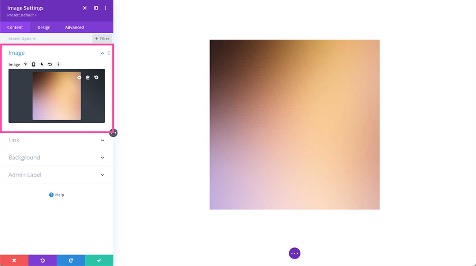
Über die Bildvorschau gelangen Sie in die WordPress-Mediathek
| Nicht doppelt hochladen! Suchen Sie vor dem Upload kurz in der Mediathek. Mehrfach vorhandene Dateien erschweren später die Pflege und verbrauchen unnötig Speicherplatz. |
Alternativtext korrekt eintragen
Der Alternativtext beschreibt den Inhalt oder die Funktion des Bildes für Menschen, die es nicht sehen können. Er wird außerdem angezeigt, wenn das Bild nicht geladen werden kann.
- Inhaltliches Foto: Kurz beschreiben, was relevant zu sehen ist, zum Beispiel: "Tierärztin untersucht einen Labrador auf dem Behandlungstisch."
- Verlinktes Bild: die Funktion nennen, z.B. "Zur Online-Terminbuchung".
- Reine Dekoration: Je nach technischer Umsetzung leerer Alternativtext; bei Unsicherheit Agentur fragen.
- Nicht beginnen mit "Bild von" oder "Foto von"; Screenreader kündigen Bilder bereits als solche an.
- Keine unnatürlichen Aneinanderreihung von Suchbegriffen.

DIVI bietet für das Bildmodul eigene Felder für Alternativ- und Titeltext.
|
Wichtig: Wenn Sie den Alternativtext nur in DIVI eintragen, gilt er für dieses Modul. Wenn Sie ihn in der Mediathek pflegen, kann er bei zukünftigen Verwendungen des Bildes als Ausgangswert dienen. |
Bild ausrichten und Größe prüfen
Unter "Design > Ausrichtung" wählen Sie links, zentriert oder rechts. Ändern Sie die Ausrichtung nur, wenn das Bild sichtbar falsch sitzt oder die Vorlage dies verlangt.
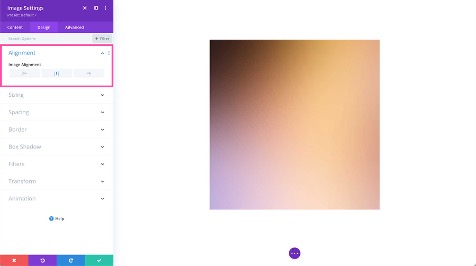
Die Ausrichtung des Bildmoduls befindet sich im Reiter "Design".
- Vermeiden Sie feste Höhen, wenn sie nicht bereits Bestandteil des Designs sind.
- Vergrößern Sie kleine Dateien nicht über ihre tatsächliche Auflösung hinaus.
- Kontrollieren Sie bei Personenfotos, ob Gesichter auf dem Smartphone sichtbar bleiben.
- Wenn das Bild stark beschnitten wird, kann es sich um ein Hintergrundbild statt um ein Bildmodul handeln.
Bild verlinken oder in einer Lightbox öffnen
Im Bereich "Link" des Bildmoduls können Sie festlegen, was bei einem Klick geschieht.

Link, Lightbox und Zielfenster werden direkt im Bildmodul eingestellt.
- in Lightbox öffnen: Zeigt das Bild vergrößert über der Seite.
- Bild-Link-URL: Führt zu einer Seite, Datei oder externen Adresse.
- Link-Ziel: Gleiches Fenster für interne Ziele, neues Fenster nach dem abgestimmten Webseiten-Konzept
| PRÜFEN! Ein verlinktes Bild muss nach dem Speichern testweise angeklickt werden. Kontrollieren Sie Ziel, Weiterleitung und Öffnungsverhalten.. |
Bildmoduls oder Hintergrundbild?
Nicht jedes sichtbare Bild ist ein Bildmodul. Flächige Titelbilder liegen häufig als Hintergrund einer Sektion, Zeile oder Spalte. Das erkennen Sie daran, dass beim Überfahren kein dunkelgraues Bildmodul erscheint.
- Ermitteln Sie anhand des farbigen Rahmens, ob das Bild zu einer blauen Sektion oder grünen Zeile gehört.
- Öffnen Sie das betreffende Element über sein Zahnrad.
- Gehen Sie zu "Inhalt > Hintergrund" und wählen Sie dort das Bildsymbol.
- Ersetzen Sie das Hintergrundbild nur, wenn das neue Bild dasselbe Seitenverhältnis und genügend freie Fläche für darüberliegende Text besitzt.
- Prüfen Sie Desktop, Tablet und Smartphone besonders sorgfältig.
|
AGENTURFALL: Hintergrundposition, Parallax-Effekt, Masken oder komplexe Überlagerungen sollten nicht ohne Abstimmung geändert werden. |
Layout vorsichtig anpassen
Dieses Kapitel zeigt Ihnen, wie Sie Module verschieben oder duplizieren und kleinere Anpassungen an Abständen und Ausrichtung vornehmen. Sie erfahren außerdem, wie Sie Änderungen gezielt für Desktop, Tablet und Smartphone einstellen.
Modul verschieben, duplizieren oder löschen
- Verschieben: Modul am Kreuzpfeil greifen und an der vorgesehenen Position ablegen.
- Duplizieren: Symbol mit zwei Rechtecken anklicken und anschließend Inhalt des Duplikates ersetzen.
- Löschen: Papierkorb nur auf der dunkelgrauen Modulleiste verwenden.
- Kopieren: Rechtsklick auf ein Modul und "Modul kopieren"; an Zielposition Rechtsklick und "Modul einfügen".
|
Nach jeder Strukturänderung: Prüfen Sie, ob Abstände, Spalten und mobile Reihenfolge noch stimmen. Duplizierte Module können außerdem dieselben Links oder Alternativtexte enthalten, die anschließend angepasst werden müssen. |
Außenabstand und Innenabstand unterscheiden
DIVI unterscheidet Margin und Padding:
- Außenabstand (Margin): Abstand zwischen dem Modul und benachbarten Elementen
- Innenabstand (Padding): Abstand zwischen Modulrand und seinem Inhalt
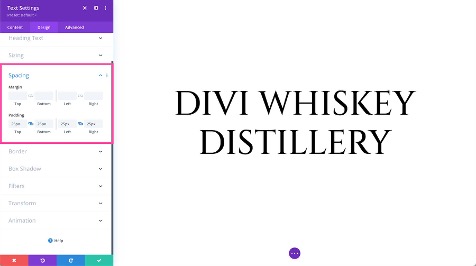
Außen- und Innenabstände werden unter "Design > Abstand" gepflegt.
|
Einheiten: Verwenden Sie für einfache Korrekturen dieselbe Einheit wie im vorhandenen Modul, häufig px. Mischen Sie nicht ohne Grund px, Prozent, em und vw. |
Kettensymbol und unterschiedliche Seitenwerte
Das Kettensymbol verbindet obere und untere bzw. linke und rechte Werte. Ist es aktiv, können Änderungen mehrere Seiten zugleich betreffen. Lösen Sie die Verbindung nur, wenn unterschiedliche Werte ausdrücklich erforderlich sind.
Responsive Werte für Desktop, Tablet und Smartphone
Viele DIVI-Einstellungen besitzen ein kleines Smartphone-Symbol. Nach dem Anklicken können Werte getrennt für Desktop, Tablet und Telefon vergeben werden.
- Öffnen Sie die gewünschte Einstellung, z.B. Textgröße oder Abstand.
- Bewegen Sie die Maus über die Bezeichnung und klicken Sie auf das Smartphone-Symbol.
- Wählen Sie Desktop, Tablet oder Telefon und ändern Sie nur den betroffenen Wert.
- Schalten Sie in der unteren DIVI-Leiste auf die jeweilige Geräteansicht und prüfen Sie das Ergebnis.
|
Vererbung: Ein Tablet- oder Telefonwert kann einen Desktopwert überschreiben. Wenn eine Einstellung mobil unerwartet aussieht, prüfen Sie deshalb, ob dort bereits ein eigener Wert hinterlegt ist. |
Globale Elemente und Presets erkennen
DIVI kann Module und Designvorgaben global verwenden. Eine Änderung wirkt dann nicht nur auf der aktuell geöffneten Seite. Warnzeichnen sind Hinweise wie "global", "Global Preset", "Auf aktives Preset anwenden" oder die Frage, ob Änderungen überall synchronisiert werden sollen.
|
STOPP-REGEL: Bestätigen Sie keine globale Änderung, wenn Sie lediglich diese eine Seite bearbeiten möchten. Schließen Sie das Fenster ohne Speichern und kontaktieren Sie die Betreuung. |
Prüfen, speichern und beenden
Erfahren Sie, wie Sie Änderungen innerhalb eines Moduls und anschließend auf der gesamten Seite speichern. Das Kapitel erklärt außerdem die responsive Kontrolle und die abschließende Prüfung der veröffentlichten Seite.
Änderungen im Modul speichern
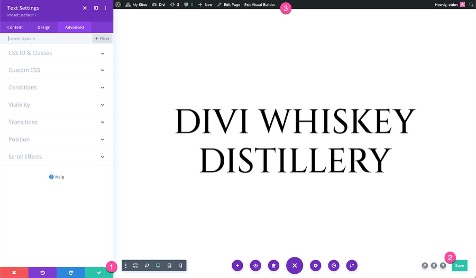
Am untren Rand jedes Einstellungsfensters stehen vier farbige Schaltflächen zur Verfügung:
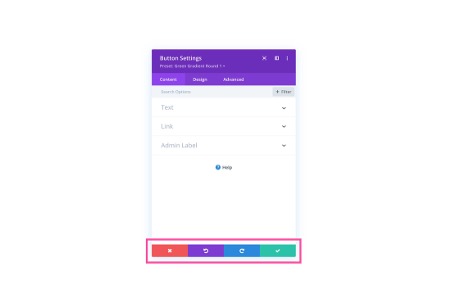
- Rot: Fenster schließen und nicht gespeicherte Änderungen verwerfen
- Violett: Letzte Änderung im geöffneten Fenster rückgängig machen
- Blau: Rückgängig gemachte Änderungen wiederherstellen
- Grün: Einstellungen des Elements übernehmen
|
Zwei Speicherschritte: Der grüne Haken speichert nur das gerade geöffnete Element. Danach muss zusätzlich die gesamte Seite über die untere DIVI-Leiste gespeichert werden. |
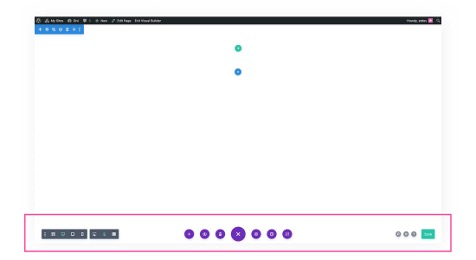
Gesamte Seite speichern
- Schließen Sie alle Einstellungsfenster mit dem grünen Haken.
- Öffnen Sie die untere DIVI-Leiste über den violetten Kreis mit den drei Punkten.
- Klicken Sie rechts auf die grüne Schaltfläche "Speichern".
- Warten Sie auf die Bestätigung, bevor Sie die Seite verlassen.
|
Tastaturkürzel Auf Windows können Sie Strg + S, auf macOS cmd + S verwenden. Verlassen Sie sich trotzdem nicht ausschließlich auf die automatische Speicherung. |
Desktop, Tablet und Smartphone prüfen
- Öffnen Sie die untere DIVI-Leiste.
- Wählen Sie nacheinander Desktop-, Tablet- und Smartphone-Symbol.
- Prüfen Sie Überschriften, Zeilenumbrüche, Bildzuschnitte, Buttons und Abstände.
- Achten Sie besonders darauf, ob Text über Bilder oder andere Inhalte ragt.
- Korrigieren Sie responsive Werte nur an der betroffenen Gerätegröße.
Visual Builder beenden
Nach erfolgreichem Speichern klicken Sie in der oberen WordPress-Leiste auf "Visual Builder beenden" bzw. "Exit Visual Builder". Prüfen Sie die Seite anschließend noch einmal ohne eingeblendete Bearbeitungsrahmen.
Abschlusskontrolle in einem privaten Browserfenster
Öffnen Sie die bearbeitete Seite optional in einem privaten bzw. Inkognito-Fenster. So sehen Sie die öffentliche Darstellung ohne eingeloggt Bearbeitungsleiste und häufig auch ohne lokale Zwischenspeicher Ihres Browsers.
- Ist der neue Text vollständig und fehlerfrei?
- Sind Links anklickbar und führen zum richtigen Ziel?
- Ist das Ziel scharf, passend zugeschnitten und korrekt beschrieben?
- Funktionieren Navigation, Buttons und Formulare weiterhin?
- Ist die mobile Darstellung sauber?
Änderungen zurücknehmen und Fehler lösen
Dieses Kapitel zeigt Ihnen, wie Sie versehentliche Änderungen rückgängig machen und den DIVI-Bearbeitungsverlauf verwenden. Zusätzlich finden Sie Lösungen für typische Probleme und Hinweise dazu, wann Sie Ihre betreuende Agentur kontaktieren sollten.
Rückgängig und Wiederherstellen
Solange Sie im aktuellen Bearbeitungsvorgang bleiben, können Sie Änderungen über die violette Rückgängig- und die blaue Wiederherstellen-Schaltfläche zurücknehmen. Für mehrere Arbeitsschritte verwenden Sie den Bearbeitungsverlauf.
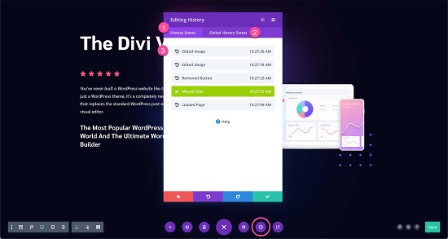
DIVI-Bearbeitungsverlauf öffnen
- Öffnen Sie die untere DIVI-Leiste
- Klicken Sie auf das Uhrsymbol bzw. "Editing History"
- Wählen Sie einen früheren Zustand aus und prüfen Sie die Vorschau
- Speichen Sie die Seite erst, wenn der gewünschte Zustand wiederhergestellt ist
|
Grenze des Verlaufs: Der DIVI-Verlauf ersetzt kein vollständiges Backup. Wenn die Seite bereits verlassen wurde oder eine ältere veröffentlichte Version benötigt wird, können WordPress-Revisionen oder ein Server-Backup erforderlich sein. |
Häufige Probleme und Lösungen
| Problem |
Lösung |
| Visual Builder lädt endlos | Seite einmal neu laden, Browser Cache leeren, Erweiterungen wie Werbeblocker testweise deaktivieren und einen aktuellen Browser verwenden. Nicht gleichzeitig in mehreren Tabs diesselbe Seite bearbeiten. |
| Keine Bearbeitungssymbole | Prüfen, ob der Visual Builder wirklich aktiv ist. Andernfalls erneut über die obere WordPress-Leiste starten. Fehlt die Funktion weiterhin, Berechtigung prüfen lassen. |
| Änderung ist öffentlich aber nicht sichtbar | Seitenspeicherung kontrollieren, Seite neu laden und Cache der Webseite bzw. des Browsers leeren. Bei vorgeschaltetem Cache oder CDN Betreuung informieren. |
| Text hat plötzlich andere Schrift | Text markieren und unerwünschte Direktformatierung entfernen. Inhalt erneut ohne Formatierung einfügen und bestehende Absatz- bzw. Überschriftenformate verwenden. |
| Bild ist unscharf | Dateiauflösung prüfen und größere Quelldatei verwenden. Nicht nur die angezeigte Modulbreite erhöhen. Komprimierung mit angemessener Qualität wiederholen. |
| Bild wird falsch zugeschnitten | Seitenverhältnis mit dem bisherigen Bild vergleichen. Prüfen, ob es sich um ein Hintergrundbild mit fester Position oder Mindesthöhe handelt. |
| Mobile Ansicht ist verschoben | Nach eigenen Smartphone- oder Tabletwerten bei Abstand, Größe und Position suchen. Keine negativen Abstände oder absolute Positionen ohne Betreuung ändern. |
| Speichern schlägt fehl | Internetverbindung prüfen, Seite nicht schließen und den Text vorsorglich extern kopieren. Danach erneut speichern. Bei wiederholtem Fehler Betreuung informieren. |
| Seite zeit alten Stand | Privates Browserfenster testen. Wenn dort ebenfalls der alte Stand erscheint, Webseiten-Cache leeren lassen. Nicht mehrfach dieselbe Änderung überschreiben. |
| Globale Änderung wird angekündigt | Abbrechen und nichts bestätigen. Die Betreuung muss prüfen, ob ein globales Modul oder Preset betroffen ist. |
Wann Sie die Agentur kontaktieren sollten

Kurzanleitung und Abschlusscheck
Die Kurzanleitungen fassen die wichtigsten Arbeitsschritte für das Ändern von Texten und Bildern kompakt zusammen. Ein abschließender Kontrollplan hilft Ihnen dabei, Ihre Änderungen vor dem Verlassen der Seite vollständig zu überprüfen.
Text in 60 Sekunden ändern
- Seite öffnen und "Visuellen Builder aktivieren" anklicken.
- Text direkt anklicken oder dunkelgraues Textmodul über das Zahnrad öffnen.
- Text im Reiter "Inhalt" ändern; Überschriften und Absätze korrekt zuweisen.
- Modul mit grünem Haken bestätigen.
- Desktop und Smartphone prüfen.
- Untere DIVI-Leiste öffnen und grün "Speichern" anklicken.
- Visual Builder oben beenden und öffentliche Seite kontrollieren.
Bild in 60 Sekunden ersetzen
- Bild vorab auf passendes Seitenverhältnis, Dateiname, Größe und Dateiformat vorbereiten.
- Seite im Visual Builder öffnen und dunkelgraues Bildmodul über das Zahnrad aufrufen.
- Unter "Inhalt > Bild" die Vorschau anklicken.
- Bild aus Mediathek wählen oder neue Datei hochladen.
- Alternativtext eintragen und Auswahl bestätigen.
- Modul speichern, alle Geräteansichten prüfen und anschließend die Seite speichern.
Abschlusscheck vor dem Verlassen
| Prüfung |
Erledigt |
| Rechtschreibung, Satzzeichen und Kontaktdaten geprüft |
 |
| Überschriftenhierarchie und Absatzstruktur stimmen |
|
| Alle neuen Links getestet |
|
| Bilder scharf, korrekt zugeschnitten und rechtlich nutzbar |
|
| Alternativtexte sinnvoll gepflegt |
|
| Desktop-, Tablet- und Smartphone-Ansicht geprüft |
|
| Modul mit grünem Haken bestätigt |
|
| Gesamte Seite über die untere DIVI-Leiste gespeichert |
|
| Visual Builder beendet und öffentliche Seite kontrolliert |
|
Was Sie nicht eigenständig ändern sollten
| Nur nach Abstimmung |
|
| Theme Builder, Header, Footer |
 |
| globale Module, globale Farben oder Presets |
|
| CSS-Klassen, Custom CSS oder Code-Module |
|
| Position, Z-Index, Transformationen oder komplexe Animationen |
|
| Plugins, Theme-Dateien, Benutzerrollen oder Servereinstellungen |
|
|
GESCHAFFT! Wenn Sie die Schritte dieser Anleitung befolgen, können Sie bestehende Texte und Bilder sicher selbst pflegen, ohne in die technische Seitenstruktur einzugreifen. |