
Gemeinsam speichern und Sitzungs-PDFs verwalten
Ziel: Den Unterschied zwischen Entwurf und erzeugtem Dokument verstehen.
Entwurf oder PDF?
| Aktion | Ergebnis |
|---|---|
| Entwurf speichern | Gemeinsamen Bearbeitungsstand sichern, ohne eine zusätzliche PDF zu erzeugen. |
| Speichern & PDF erstellen | Bearbeitungsstand sichern und eine neue PDF ins Sitzungsarchiv legen. |
| Ansehen / Herunterladen | Die bereits erzeugte PDF öffnen beziehungsweise speichern. |
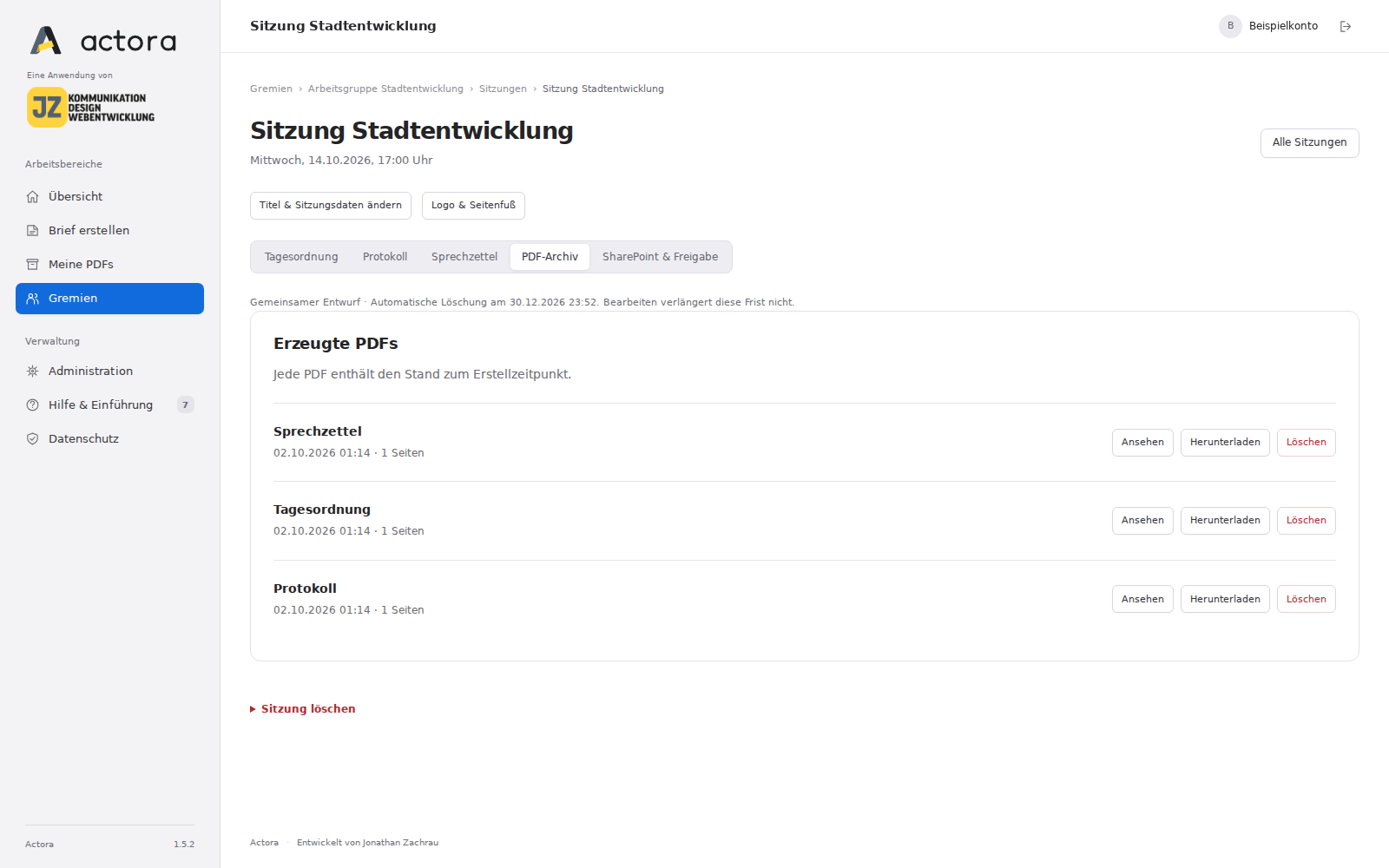
Eine Sitzungs-PDF herunterladen
- Öffnen Sie das Gremium und die betreffende Sitzung.
- Wählen Sie PDF-Archiv.
- Prüfen Sie Dokumentart, Erstellungszeit und Seitenzahl.
- Wählen Sie Ansehen oder Herunterladen.
Alle berechtigten Mitglieder dieses Gremiums greifen auf dasselbe Archiv zu. Die PDF enthält den Stand zum Erstellzeitpunkt. Änderungen am Entwurf, am Sitzungsort oder am Logo ändern vorhandene PDFs nicht.
Wenn zwei Personen gleichzeitig bearbeiten
- Wenn Actora einen zwischenzeitlich geänderten Stand meldet, kopieren Sie Ihre noch nicht gespeicherten Texte an einen geeigneten geschützten Ort.
- Laden Sie die Sitzung neu.
- Vergleichen Sie Ihre Änderungen mit dem aktuellen Stand und stimmen Sie sich bei Bedarf mit der anderen Person ab.
- Übernehmen Sie nur die weiterhin passenden Änderungen und speichern Sie erneut.
Actora verhindert das Überschreiben mit einem veralteten Stand. Es führt die Texte nicht automatisch zusammen.
Löschen und Fristen
Löschen bei einer PDF entfernt diese Datei. Sitzung löschen entfernt die Tagesordnung, Notizentwürfe und Sitzungs-PDFs nach Passwortbestätigung. Prüfen Sie zuvor, ob andere Mitglieder die Unterlagen noch benötigen.
Die bei Sitzungsanlage geltende Speicherfrist gilt auch für ihre PDFs. Bearbeiten verlängert diese Frist nicht. Die angezeigten Termine sind keine Zusage einer dauerhaften Archivierung.