
Ein öffentliches Antragstool für das Gremium aktivieren
Voraussetzung: Sie haben das Gremium angelegt oder besitzen den berechtigten Administrationszugriff.
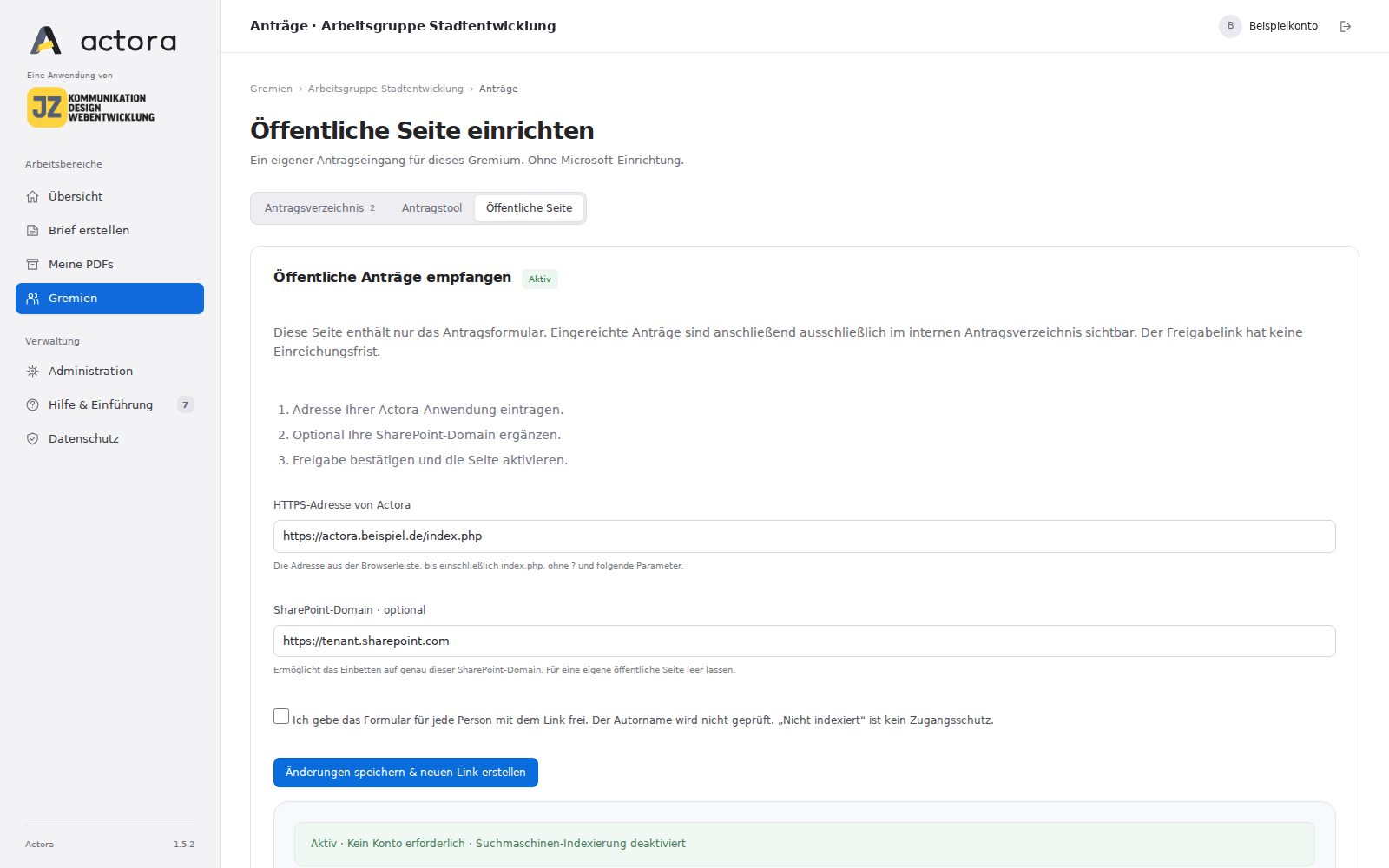
- Öffnen Sie Gremien → Ihr Gremium → Anträge.
- Wählen Sie den Reiter Öffentliche Seite.
- Tragen Sie die HTTPS-Adresse von Actora ein, beispielsweise
https://actora.example.invalid/index.php. Nutzen Sie Ihre echte Adresse ohne?und nachfolgende Parameter. - Wenn Sie die Seite in SharePoint einbetten möchten, ergänzen Sie die SharePoint-Domain, beispielsweise
https://ihrtenant.sharepoint.com. Tragen Sie keinen Seitenpfad ein. - Lesen und bestätigen Sie die Erklärung zum öffentlichen Zugang.
- Klicken Sie auf Öffentliche Seite aktivieren.
- Kopieren Sie den Freigabelink oder öffnen Sie Seite öffnen zur Prüfung.
- Für SharePoint kopieren Sie den Einbettungscode und folgen dieser Einbettungsanleitung (siehe Kapitel „Öffentliche Tagesordnung und SharePoint“, Seite „Tagesordnung oder Antragstool in SharePoint einbetten“).
Der öffentliche Antragseingang gehört genau zu diesem Gremium. Eine Microsoft-App ist dafür nicht erforderlich. Ohne SharePoint-Einbettung kann die SharePoint-Domain leer bleiben.
Den Zugang richtig einordnen
Jede Person mit dem Freigabelink kann Anträge einreichen. Ein Autorname wird eingegeben, aber nicht als Identität überprüft. Der SharePoint-Login schützt die direkt aufrufbare Actora-Seite nicht. Die Nichtindexierung fordert Suchmaschinen auf, die Seite nicht zu listen; sie ist kein Zugangsschutz.
Der Freigabelink hat keine Einreichungsfrist. Eingegangene Anträge haben trotzdem die eingestellte Speicherfrist. Andere Anträge sind öffentlich nicht abrufbar.
Mit Neuen Link erstellen sperren Sie den bisherigen Link. Aktualisieren Sie danach auch eine bestehende SharePoint-Einbettung. Öffentliche Seite deaktivieren beendet den Zugang. Linkwechsel und Deaktivierung sperren auch bisherige öffentliche Downloadberechtigungen.