
Tagesordnung oder Antragstool in SharePoint einbetten
Voraussetzungen: Eine aktivierte Actora-Freigabe, eine HTTPS-Adresse und Bearbeitungsrechte an der SharePoint-Seite.
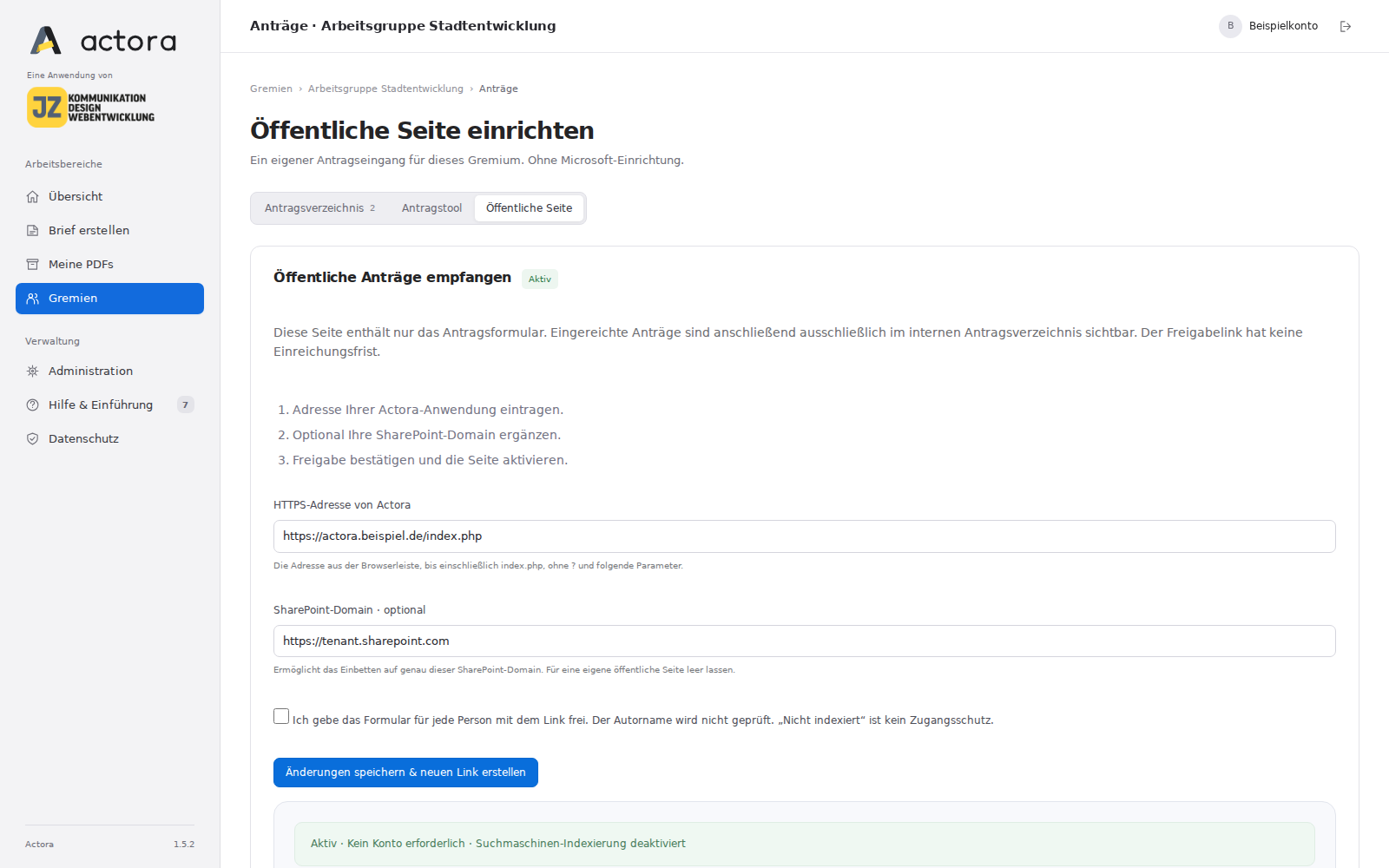
Schritt 1: Den richtigen Code aus Actora kopieren
- Für eine Tagesordnung öffnen Sie Sitzung → SharePoint & Freigabe.
- Für das Antragstool öffnen Sie Gremium → Anträge → Öffentliche Seite.
- Prüfen Sie die eingetragene SharePoint-Domain.
- Kopieren Sie den vollständigen Einbettungscode für SharePoint. Beim Antragstool steht dafür Einbettungscode kopieren bereit.
Verwenden Sie den Code der öffentlichen Ansicht. Die interne Konto- oder Verwaltungsseite ist nicht für diese Einbettung bestimmt.
Schritt 2: Den Code in SharePoint einsetzen
- Öffnen Sie Ihre SharePoint-Seite und wählen Sie Bearbeiten.
- Fügen Sie das Webpart Einbetten hinzu. Je nach Oberfläche finden Sie es über das Pluszeichen oder die Webpart-Werkzeugleiste.
- Öffnen Sie dessen Eigenschaften und fügen Sie den kopierten iframe-Code in das Feld für Websiteadresse oder Einbettungscode ein.
- Prüfen Sie die Darstellung und veröffentlichen Sie die Seite erneut.
Der von Actora erzeugte iframe-Code ist einer bloßen Websiteadresse vorzuziehen. Microsoft unterstützt hier HTTPS-Inhalte mit iframe-Einbettung; Script-Einbettungen sind nicht vorgesehen.
Schritt 3: Bei einer Domain-Sperre
- Stammwebsite der betroffenen Websitesammlung öffnen.
- Einstellungen → Websiteeinstellungen öffnen; alternativ Websiteinformationen → Alle Websiteeinstellungen anzeigen.
- Unter Websitesammlungsverwaltung die HTML-Feldsicherheit öffnen.
- Die Liste erlaubter iframe-Domains um die tatsächliche Actora-Domain ergänzen und speichern.
- Die SharePoint-Seite erneut prüfen. Zusätzlich muss in Actora die richtige SharePoint-Tenant-Domain eingetragen sein.
Fehlt diese Einstellung, wenden Sie sich an die SharePoint-Administration. Es ist nicht erforderlich, beliebige Domains oder benutzerdefinierte Skripte pauschal freizugeben.
Wenn es weiterhin nicht funktioniert
Öffnen Sie zuerst den Freigabelink außerhalb von SharePoint. Funktioniert er dort, prüfen Sie Domain-Freigabe, Tenant-Adresse und iframe-Code. Wird ein alter Link verwendet, kopieren Sie den aktuellen Code neu. Bei „Verbindung verweigert“ kann außerdem eine zusätzliche Sperre im Hosting beziehungsweise Reverse Proxy vorliegen; die Hostingadministration muss die tatsächlichen Antwort-Header prüfen.
Quellen: Microsoft: Einbetten-Webpart, Microsoft: HTML-Feldsicherheit.