
Logo und Seitenfuß je Gremium anpassen
Ziel: Das Erscheinungsbild der drei Sitzungs-PDF-Arten einstellen.
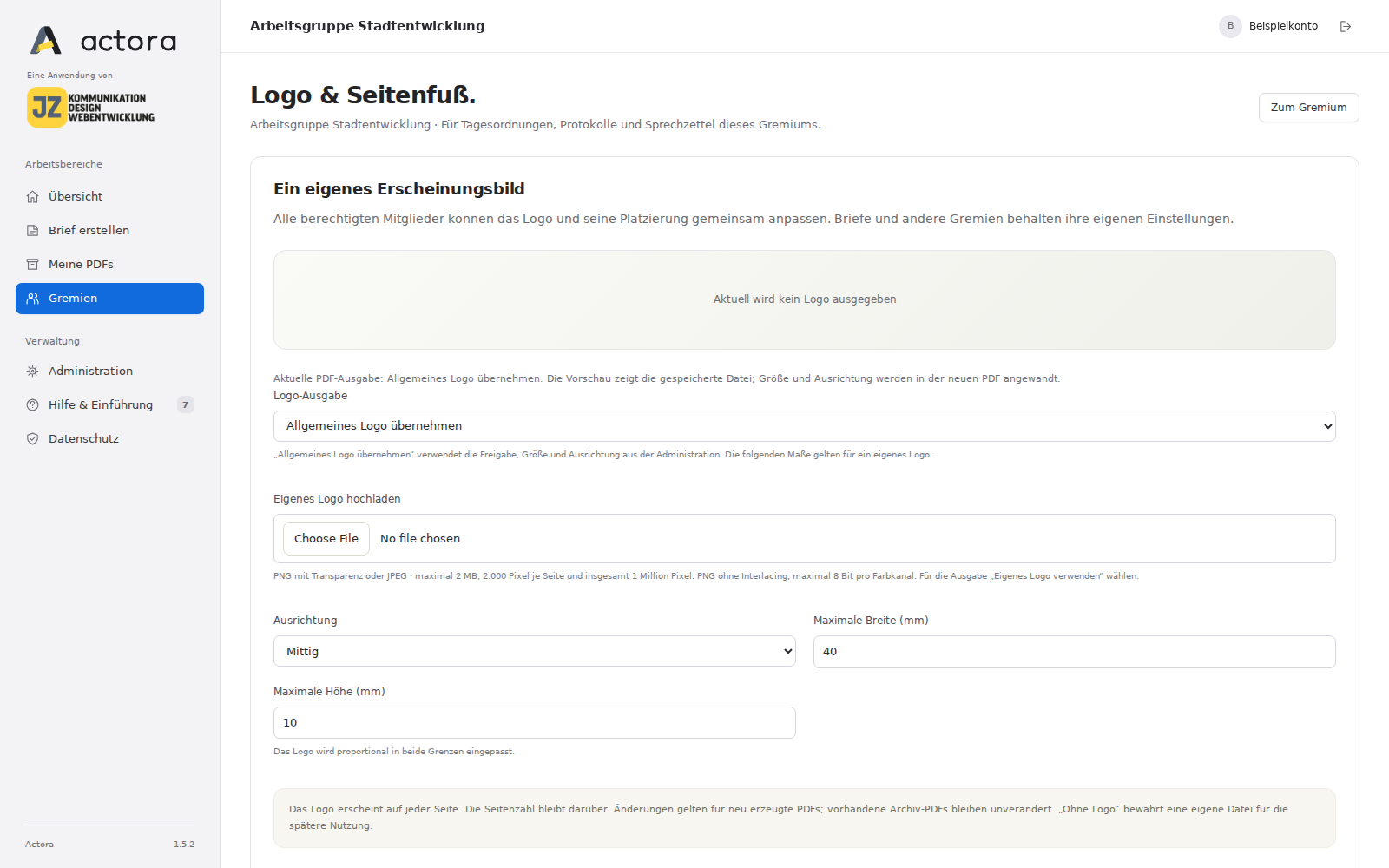
- Öffnen Sie das Gremium.
- Wählen Sie Logo & Seitenfuß. Der gleiche Zugang ist auch innerhalb einer Sitzung verfügbar.
- Wählen Sie unter Logo-Ausgabe eine der folgenden Optionen.
- Laden Sie bei eigener Ausgabe eine passende PNG- oder JPEG-Datei hoch.
- Wählen Sie Ausrichtung: Links, Mittig oder Rechts.
- Legen Sie Maximale Breite und Maximale Höhe fest.
- Klicken Sie auf Gremienlayout speichern.
- Erzeugen Sie anschließend eine neue Tagesordnung, ein neues Protokoll oder einen neuen Sprechzettel als PDF und prüfen Sie den Seitenfuß.
| Logo-Ausgabe | Bedeutung |
|---|---|
| Allgemeines Logo übernehmen | Allgemeine Freigabe, Größe und Ausrichtung aus der Administration nutzen. |
| Eigenes Logo verwenden | Die eigene Gremiendatei und die hier eingestellten Maße nutzen. |
| Ohne Logo | Keine Logo-Ausgabe; eine gespeicherte eigene Datei bleibt für spätere Nutzung erhalten. |
Für die eigene Datei sind 15–60 mm Breite und 5–15 mm Höhe möglich. Das Logo wird proportional in beide Grenzen eingepasst und erscheint auf jeder Seite. Die Seitenzahl bleibt darüber.
Dateigrenzen: maximal 2 MB, höchstens 2.000 Pixel pro Seite und insgesamt 1 Million Pixel. PNG muss ohne Interlacing und mit maximal 8 Bit pro Farbkanal vorliegen. Ein hochauflösendes Markenlogo muss deshalb gegebenenfalls vor dem Upload verkleinert werden.
Alle berechtigten Gremienmitglieder können diese Einstellungen ändern. Andere Gremien und Briefe behalten ihre eigenen Einstellungen. Vorhandene Archiv-PDFs bleiben unverändert. Eigenes Logo entfernen löscht die Datei aus diesem Gremium; Ohne Logo schaltet nur die Ausgabe aus.