
Eigene PDFs finden, herunterladen, übernehmen und löschen
Ziel: Ihre persönlichen Briefe verwalten.
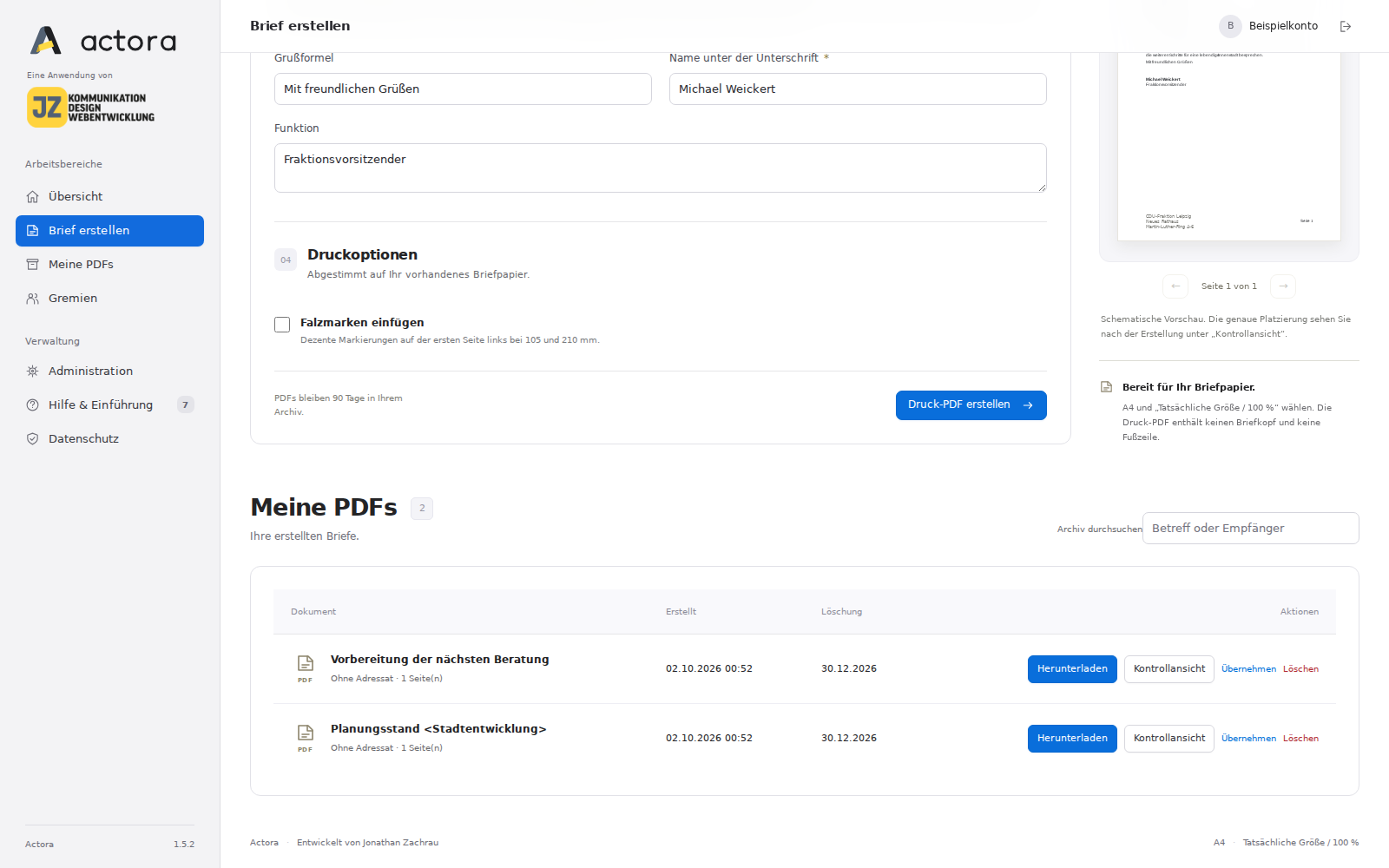
Einen Brief finden und herunterladen
- Öffnen Sie links Meine PDFs.
- Suchen Sie bei Bedarf nach Betreff oder Empfänger.
- Prüfen Sie die Angaben zum Dokument, die Seitenzahl und das Erstellungsdatum.
- Klicken Sie auf Herunterladen für die Druck-PDF oder auf Kontrollansicht zur Layoutprüfung.
- Beachten Sie das angezeigte Löschdatum.
Einen vorhandenen Brief als Ausgangspunkt nutzen
- Wählen Sie beim gewünschten Dokument Übernehmen.
- Die gespeicherten Angaben werden in das Briefformular geladen.
- Passen Sie insbesondere Empfänger, Datum, Betreff und Inhalt an.
- Klicken Sie auf Druck-PDF erstellen, um einen neuen Brief abzulegen.
Die ursprüngliche PDF bleibt unverändert. „Übernehmen“ ersetzt sie nicht.
Eine PDF löschen
- Klicken Sie beim betreffenden Brief auf Löschen.
- Prüfen Sie die Bestätigung PDF löschen?.
- Wählen Sie Jetzt löschen oder Abbrechen.
Das Löschen entfernt die PDF und die zugehörigen gespeicherten Briefdaten aus Ihrem Archiv. Actora bietet hierfür keinen Papierkorb. Laden Sie benötigte Unterlagen vorher herunter.
Das Briefarchiv ist persönlich. Andere Gremienmitglieder erhalten dadurch keinen Zugriff auf Ihre Briefe. Gemeinsame Sitzungs-PDFs liegen im PDF-Archiv der Sitzung (siehe Kapitel „Gremien und Sitzungen“, Seite „Gemeinsam speichern und Sitzungs-PDFs verwalten“).