
Ein Protokoll mit Anwesenheit und Abstimmungen erstellen
Voraussetzung: Die Sitzung und ihre Tagesordnung wurden bereits gespeichert.
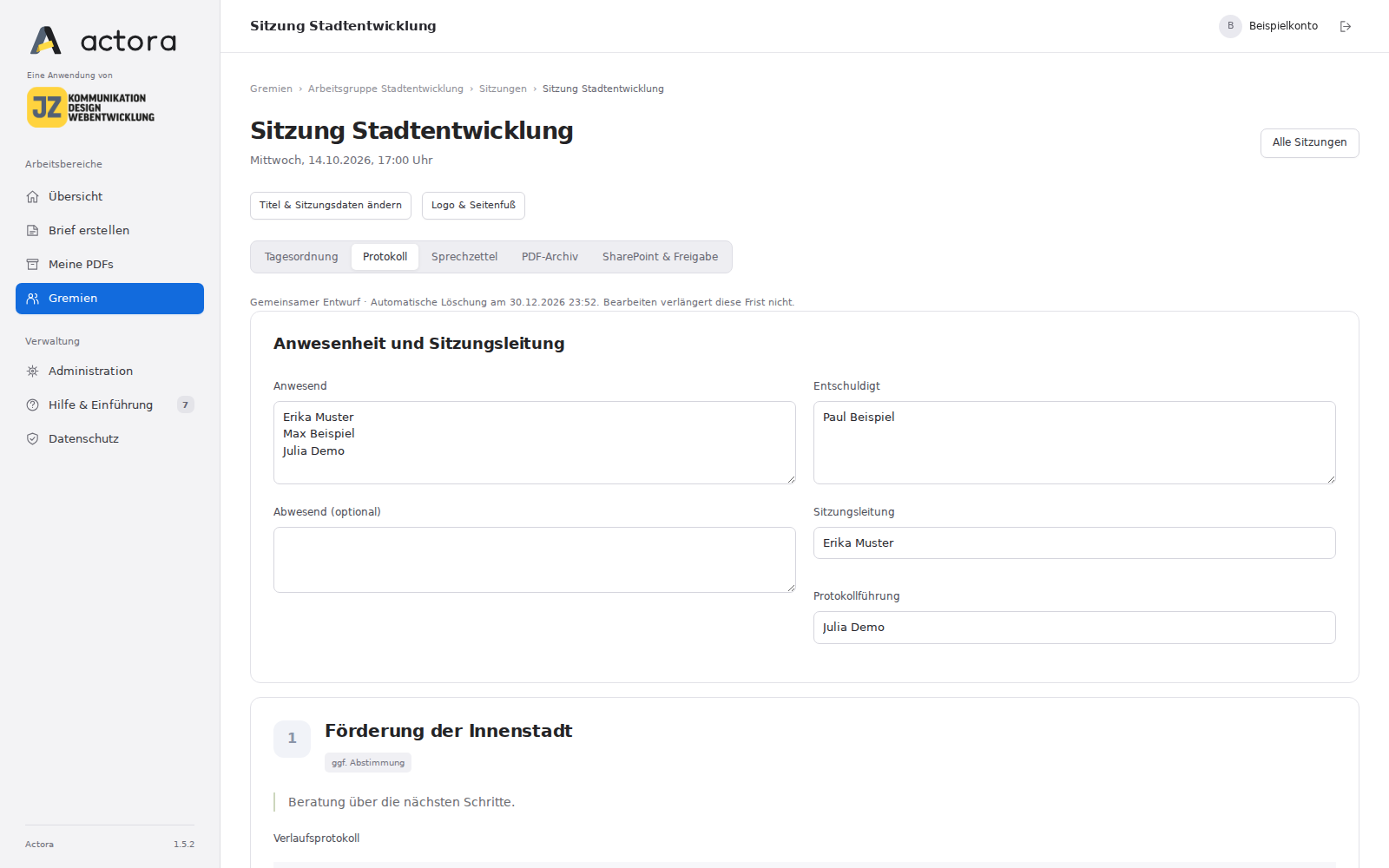
Kopf und Verlauf erfassen
- Öffnen Sie die Sitzung unter Gremien → Ihr Gremium → Sitzungen.
- Wählen Sie den Reiter Protokoll.
- Ergänzen Sie Anwesend, Entschuldigt und bei Bedarf Abwesend.
- Tragen Sie Sitzungsleitung und Protokollführung ein.
- Schreiben Sie zu jedem Haupt- und Unter-TOP das Verlaufsprotokoll in das zugehörige Textfeld.
Die Kopftabelle der PDF enthält Sitzungstitel, Termin, Ort, Anwesenheit, Sitzungsleitung und Protokollführung. Die Schriftart und die Schriftgröße der Texte bleiben vorgegeben.
Eine Entscheidung dokumentieren
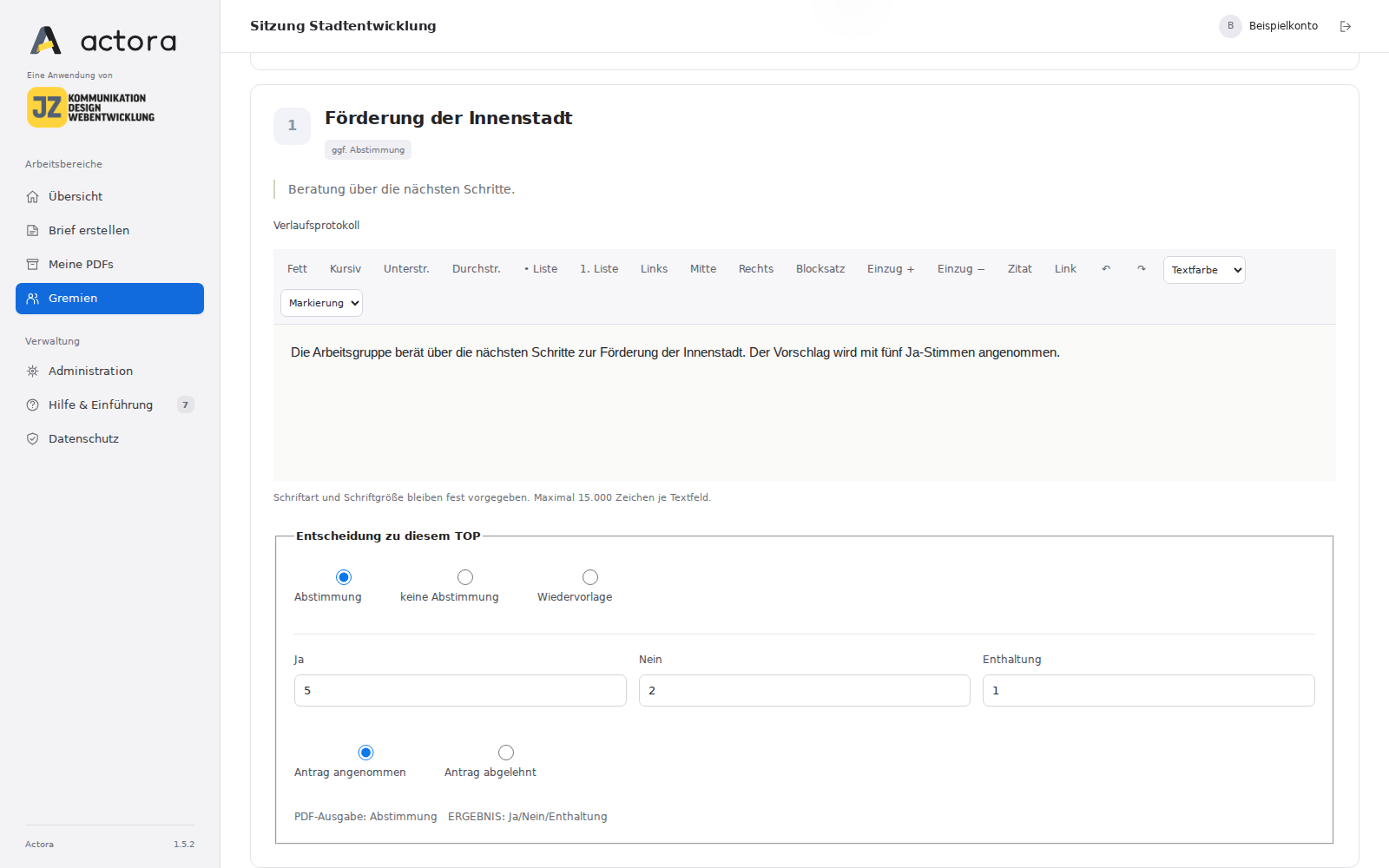
Bei TOPs mit ggf. Abstimmung wählen Sie eine der folgenden Möglichkeiten:
| Auswahl | Ihr nächster Schritt |
|---|---|
| Abstimmung | Ganze Zahlen für Ja, Nein und Enthaltung eintragen. Anschließend Antrag angenommen oder Antrag abgelehnt auswählen. |
| keine Abstimmung | Wählen, wenn zu diesem TOP tatsächlich keine Abstimmung stattfand. |
| Wiedervorlage | Unter Wiedervorlage in Sitzung eine spätere Sitzung desselben Gremiums auswählen. |
Beispiel: 5 Ja, 2 Nein und 1 Enthaltung ergeben ERGEBNIS: 5/2/1. Die PDF hebt die Abstimmung unter dem Verlauf tabellarisch hervor. Die Entscheidung „angenommen“ oder „abgelehnt“ tragen Sie ausdrücklich ein; Actora entscheidet sie nicht für Sie.
Für eine Wiedervorlage muss die spätere Sitzung bereits angelegt sein. Die Zuordnung erscheint im Protokoll. Sie erzeugt keinen neuen TOP automatisch in der Folgesitzung.
Speichern und PDF erstellen
- Prüfen Sie Anwesenheit, alle Texte und Entscheidungen.
- Wählen Sie Entwurf speichern oder Speichern & PDF erstellen.
- Öffnen Sie bei PDF-Erstellung das PDF-Archiv der Sitzung.
- Prüfen Sie die fertige Datei mit der Überschrift PROTOKOLL.